
Fiche pratique · Guide utilisateur · OASIS Caisse
Cette fiche s’adresse exclusivement aux clients utilisant OASIS Caisse. Pour une question ou une difficulté avec votre caisse OASIS, créez un ticket auprès du Support Client. Si un incident bloque votre activité, contactez le support par téléphone pendant les horaires d’ouverture.

Cette procédure concerne uniquement OASIS Caisse. Consultez la documentation de votre solution pour connaître la démarche adaptée.
Depuis la caisse : ouvrez le menu principal, puis cliquez sur SUPPORT EN LIGNE dans la rubrique Support. Le portail Support Client s’ouvre dans votre navigateur. Vous pouvez aussi utiliser directement le formulaire de création de ticket, sans passer par le back-office.
Quel moyen de contact choisir ?
- Vous êtes devant la caisse : utilisez Support → SUPPORT EN LIGNE pour ouvrir le portail Support Client.
- Une question ou un problème non bloquant : créez un ticket depuis le portail. Vous pourrez suivre votre demande et retrouver les échanges.
- Un incident bloquant : appelez le support au 02 35 78 11 90, du lundi au vendredi, de 9 h à 17 h.
- Vous préférez l’e-mail : envoyez votre demande à sc@oasis-projet.com pour créer un ticket.
L’accès depuis le back-office est une possibilité supplémentaire : consultez la partie 5.
Préparer votre demande
Pour aider le support à comprendre la situation, indiquez :
- Votre boutique ou société et les coordonnées utiles pour vous recontacter.
- Le poste concerné : caisse, back-office ou matériel (imprimante ticket, douchette, etc.).
- Le problème rencontré : ce que vous essayez de faire et ce qui se passe à l’écran.
- Les étapes suivies et le message d’erreur exact, s’il y en a un.
- Une capture d’écran ou une photo si elle permet de comprendre le problème.
- Pour un problème matériel, le modèle et le numéro de série, si disponibles.
Pour faciliter le suivi, évitez de regrouper plusieurs problèmes sans lien dans un même ticket. Pour compléter une demande déjà ouverte, répondez dans le ticket ou au dernier e-mail reçu.
1 Ouvrir le support depuis la caisse
Où ? Dans le logiciel OASIS Caisse.
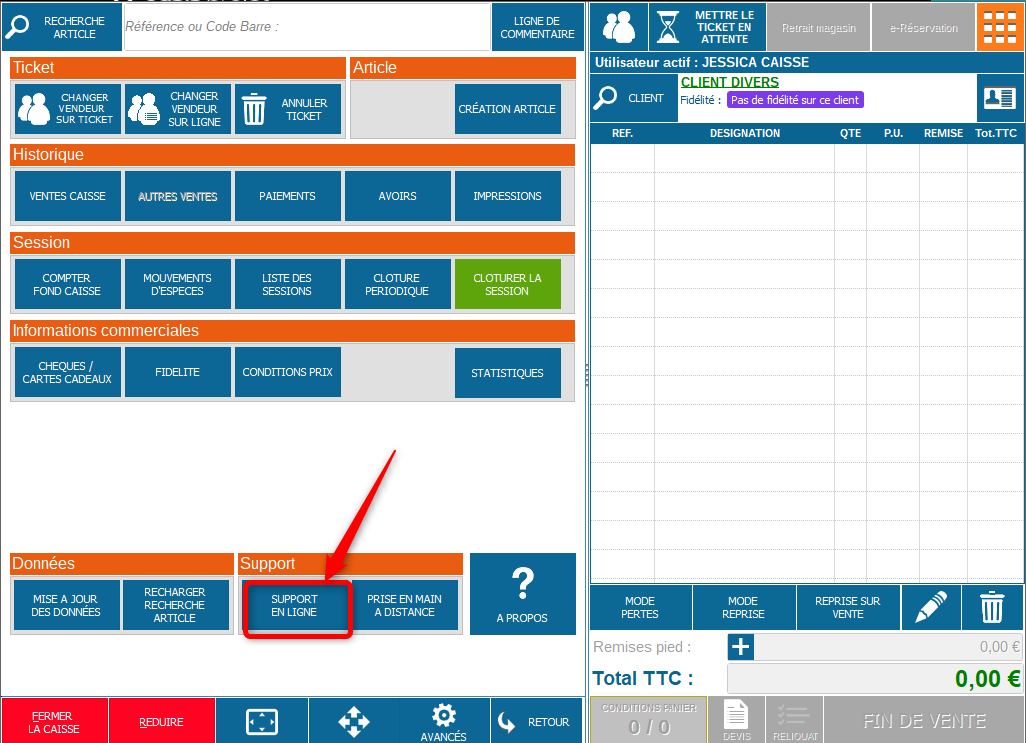
- Depuis l’écran de vente, ouvrez le menu principal avec le bouton à neuf carrés, en haut à droite.
- Dans la rubrique Support, cliquez sur SUPPORT EN LIGNE, en bas de l’écran. Le bouton est encadré en rouge sur la capture.
Le portail Support Client s’ouvre dans votre navigateur. Vous quittez l’écran de caisse pour consulter le portail ; il n’est pas nécessaire d’ouvrir le back-office.
Ouvrir le Support Client OASIS →
Pour envoyer une nouvelle demande, poursuivez avec la partie 2 « Créer un ticket depuis le portail ».
SUPPORT EN LIGNE ouvre le portail pour contacter le support et consulter vos demandes. PRISE EN MAIN À DISTANCE lance l’outil permettant au technicien d’intervenir sur votre poste, à sa demande.
2 Créer un ticket depuis le portail
Où ? Dans votre navigateur Internet, depuis le poste de caisse ou un autre ordinateur.
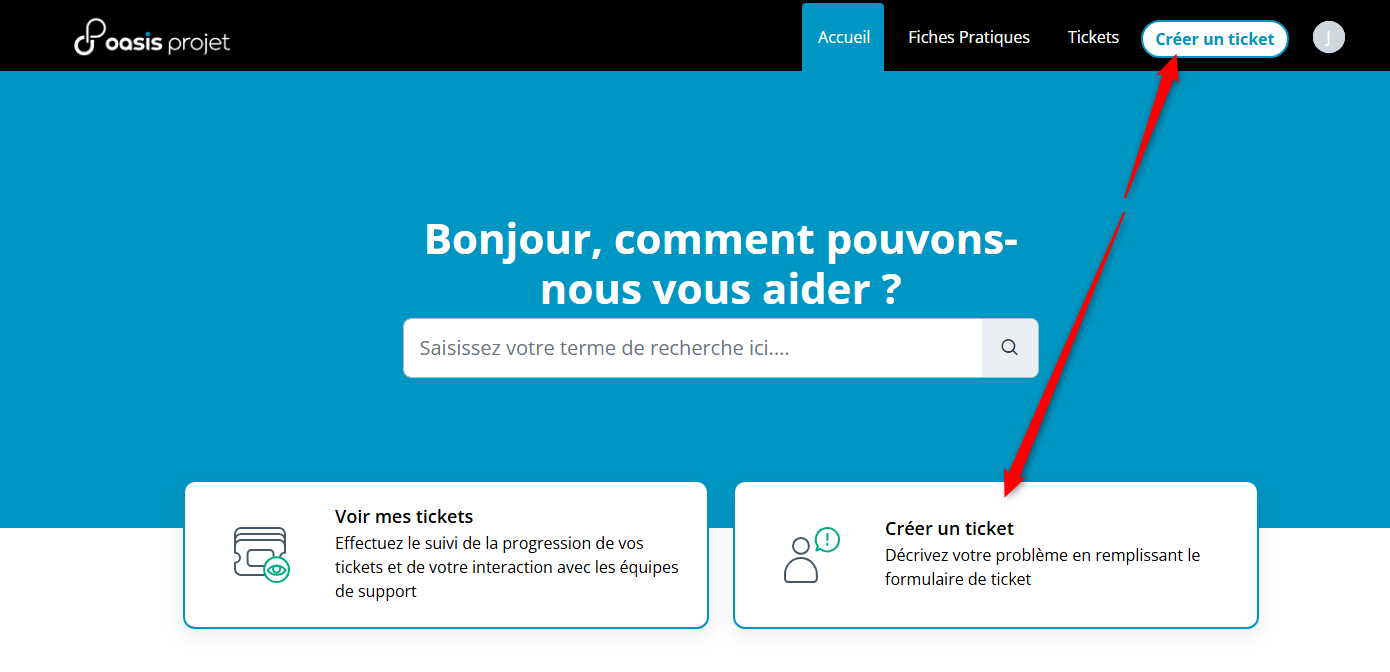
- Ouvrez le formulaire de création de ticket.
- Complétez les champs demandés et décrivez votre situation à l’aide des informations de la rubrique Préparer votre demande.
- Ajoutez les captures ou photos utiles, puis envoyez votre demande.
Votre demande est transmise au Support Client sous forme de ticket.
Pour consulter vos demandes et leur avancement, connectez-vous au portail Support Client. Vous pouvez aussi y consulter les fiches pratiques.
3 Appeler le support en cas d’incident bloquant
Si un incident vous empêche de poursuivre votre activité, contactez le 02 35 78 11 90, du lundi au vendredi, de 9 h à 17 h.
Préparez le nom de votre boutique, le poste concerné et le message affiché. Si vous avez déjà créé un ticket, communiquez son numéro pour que le support retrouve votre demande.
Pour une question d’utilisation ou un problème qui ne bloque pas votre activité, privilégiez la création d’un ticket afin de faciliter le suivi.
4 Créer un ticket par e-mail
Envoyez votre demande à sc@oasis-projet.com.
Dans votre message, précisez votre boutique, le poste concerné et le problème rencontré. Ajoutez les étapes suivies, le message d’erreur et les captures utiles.
L’e-mail permet de créer un ticket auprès du Support Client.
Pour compléter cette demande, répondez au même échange plutôt que d’envoyer un nouveau message séparé.
5 Accéder au support depuis le back-office
Où ? Dans le back-office OASIS (intranet). Ce parcours est facultatif si vous utilisez déjà le formulaire du portail.
- Depuis le tableau de bord du back-office, utilisez le lien vers la création de ticket, ou cliquez sur le bouton Aide disponible dans le back-office.
- Complétez le formulaire de demande et envoyez-le au support.
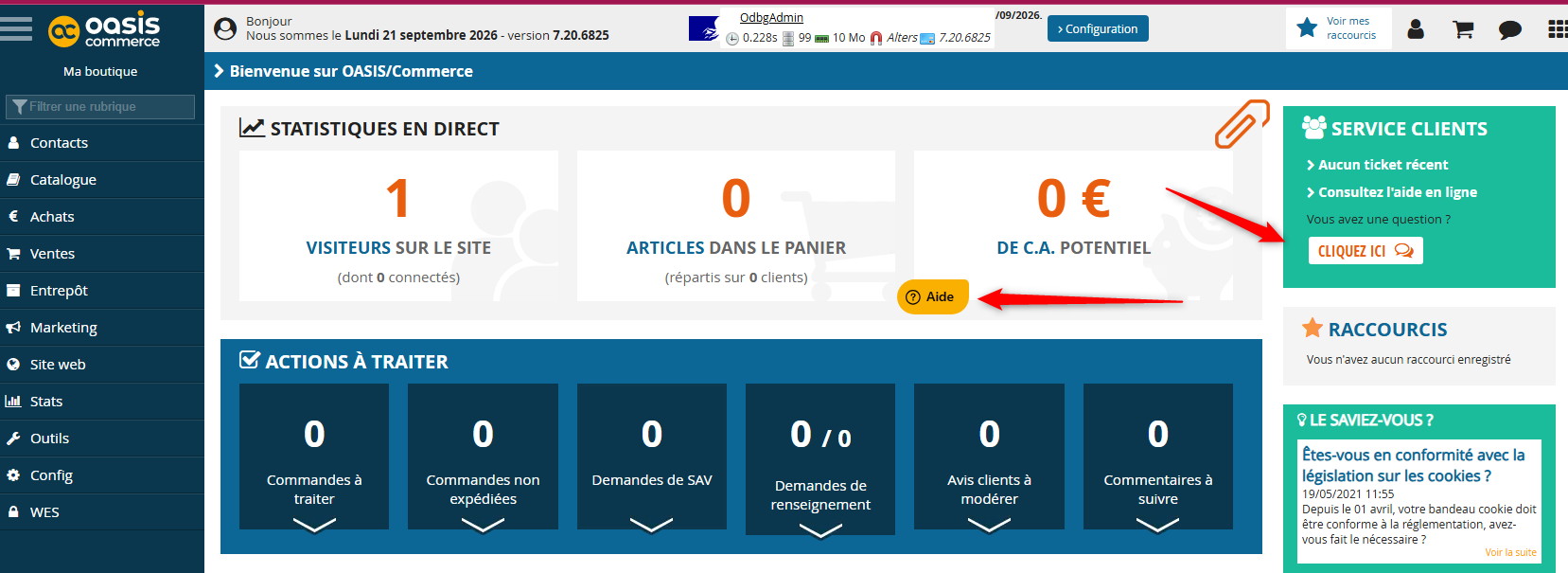
Vous êtes sur la caisse et n’utilisez pas le back-office ? Passez directement par le portail, comme indiqué dans la partie 2.
Suivre une demande déjà ouverte
- Connectez-vous au portail Support Client.
- Ouvrez la demande concernée pour consulter son avancement et l’historique des échanges.
- Ajoutez vos précisions dans cette demande si nécessaire.
Les incidents liés aux imprimantes de bureau au format A4 ne sont pas pris en charge par le Support Client OASIS.
Questions fréquentes
Dois-je ouvrir le back-office pour contacter le support ?
Non. Dans le logiciel de caisse, utilisez Support → SUPPORT EN LIGNE pour ouvrir le portail dans votre navigateur. Vous pouvez aussi ouvrir directement le formulaire de création de ticket.
Puis-je envoyer ma demande par e-mail ?
Oui, à sc@oasis-projet.com. Indiquez votre boutique et décrivez le problème. Pour compléter un ticket existant, répondez au dernier e-mail reçu à son sujet.
J’ai déjà un ticket : dois-je en créer un autre ?
Pour le même problème, complétez le ticket existant afin de conserver les informations et les échanges au même endroit. Pour un autre problème sans lien avec le premier, créez une demande distincte.
Le support me demande une prise en main à distance.
Suivez la fiche Autoriser une prise en main à distance depuis la caisse OASIS et les indications du technicien.
Pour aller plus loin
Retrouvez toutes les fonctionnalités d’OASIS Caisse dans le guide utilisateur.
Besoin d’aide ?
Décrivez votre difficulté, indiquez la boutique et le poste concernés, puis joignez si possible une capture du message affiché.
Contacter le supportCet article a-t-il été utile ?
C'est super !
Merci pour votre commentaire
Désolé ! Nous n'avons pas pu vous être utile
Merci pour votre commentaire
Commentaires envoyés
Nous apprécions vos efforts et nous allons corriger l'article