
Objectif
Jusqu'à présent, de nombreux fleuristes transmettaient à leur comptable un historique de ventes ou une statistique de chiffre d'affaires en guise d'export comptable.
Avec la nouvelle version d'OASIS, les statistiques restent disponibles pour le suivi de votre activité, mais vous pouvez désormais utiliser l'export comptable natif d'OASIS, spécialement conçu pour être transmis à votre comptable.
Cette fonctionnalité permet d'exporter les factures, règlements et avoirs selon les formats paramétrés dans votre environnement OASIS.
1. Export des factures
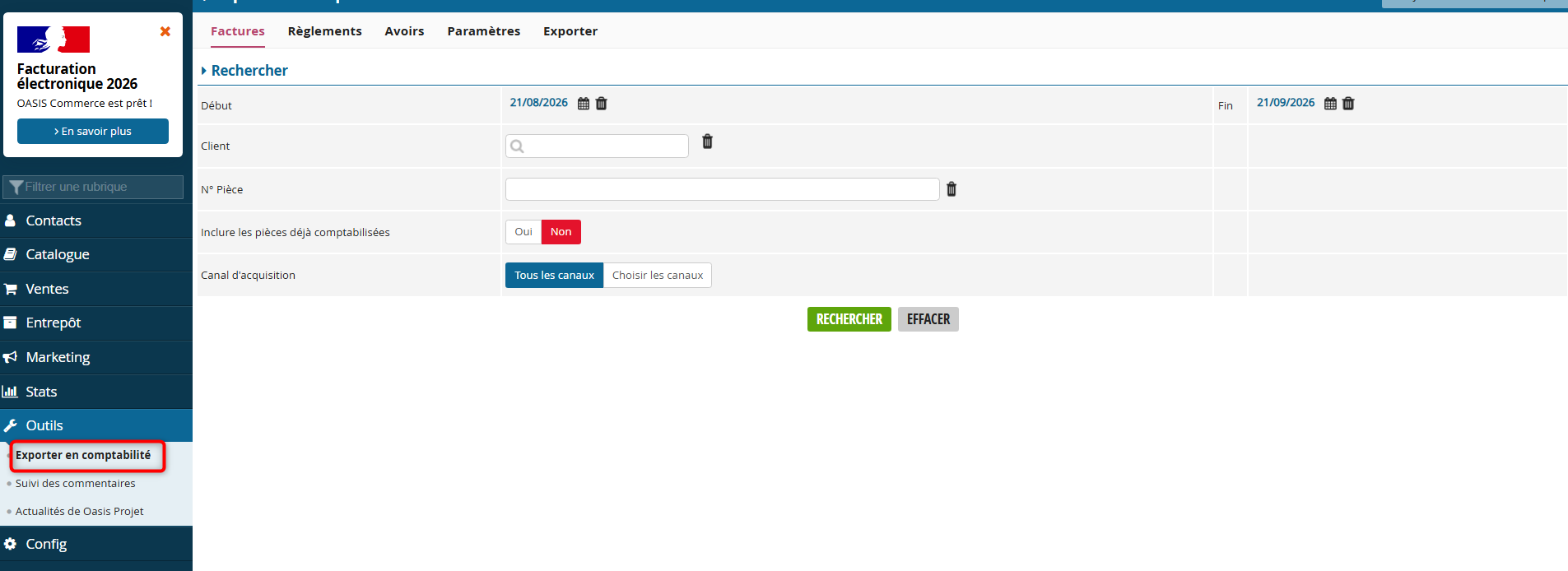
Étape 1 : Accéder à l'export comptable
Depuis le Back Office OASIS :
Outils > Exporter en comptabilité
L'écran d'export comptable s'ouvre alors.
Étape 2 : Sélectionner les pièces à exporter
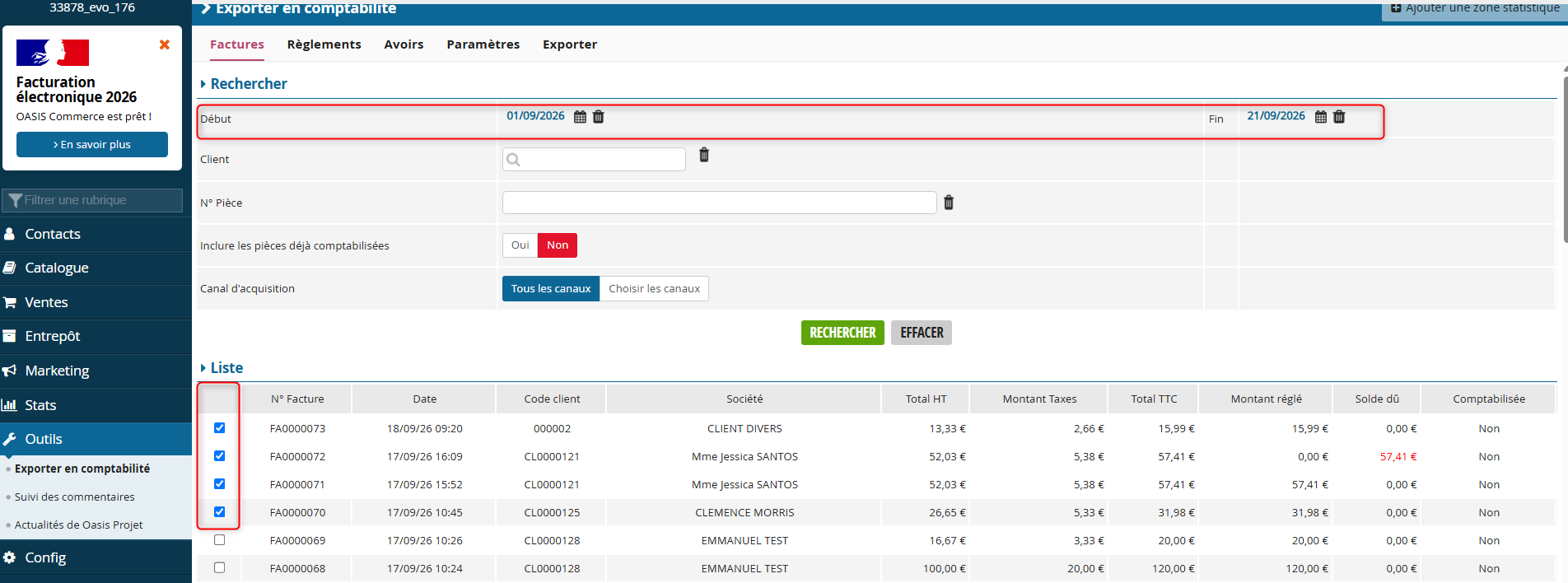
Par défaut, l'onglet Factures est affiché.
Renseignez les critères souhaités :
- Date de début
- Date de fin
- Client (optionnel)
- Numéro de pièce (optionnel)
- Inclusion ou non des pièces déjà comptabilisées
- Canal d'acquisition
Puis cliquez sur RECHERCHER.
La liste des pièces correspondant à votre recherche s'affiche dans la partie basse de l'écran.
Étape 3 : Vérifier les documents à exporter
Contrôlez les informations affichées :
- Numéro de facture
- Date
- Client
- Montants HT
- Montants de TVA
- Montants TTC
- Statut de comptabilisation
Sélectionnez les documents que vous souhaitez exporter.
Étape 4 : Exporter les données
Cliquez sur l'onglet Exporter.
OASIS génère alors le fichier d'export comptable selon le paramétrage défini dans votre dossier.
Le fichier obtenu peut ensuite être transmis à votre cabinet comptable ou importé dans votre logiciel de comptabilité.
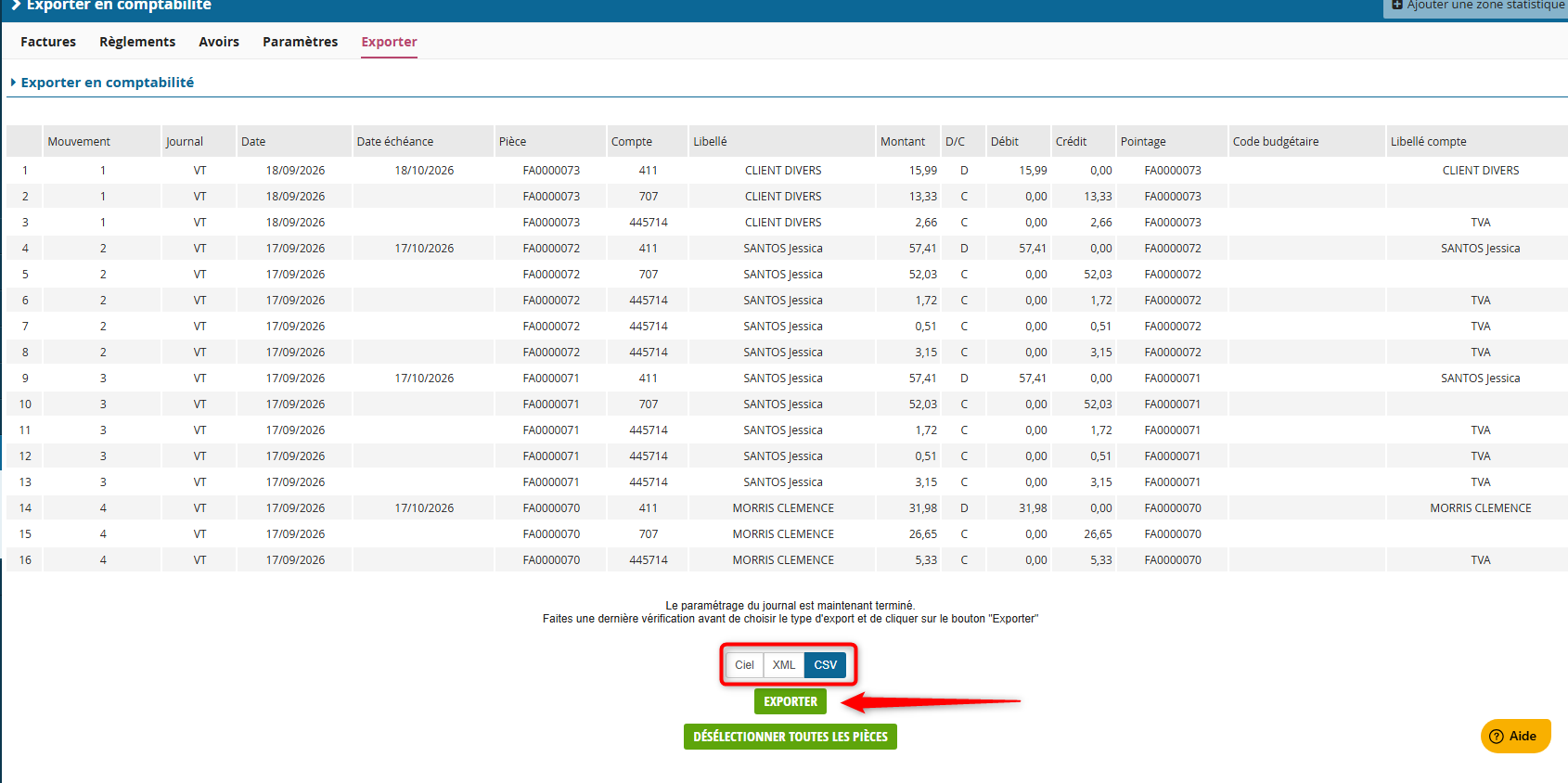
A noter : Vous avez la possibilité de faire un export pour ciel, en xml ou en csv.2. Export des règlements et des avoirs
L'écran permet également d'exporter :
- Les règlements depuis l'onglet Règlements.
- Les avoirs depuis l'onglet Avoirs.
Le fonctionnement est identique :
- Sélectionnez l'onglet concerné.
- Définissez la période à exporter.
- Cliquez sur RECHERCHER.
- Sélectionnez les pièces souhaitées.
- Réalisez l'export.
Bon à savoir
Les statistiques de vente restent disponibles dans le menu Stats pour analyser votre activité commerciale.
En revanche, pour transmettre vos données à votre comptable, il est désormais recommandé d'utiliser l'export comptable OASIS plutôt qu'un état statistique.
Avant votre premier export, rapprochez-vous de votre comptable afin de vérifier le format d'import attendu et les éventuels paramétrages à mettre en place dans OASIS
Guide des fonctionnalités de la caisse : cliquez ici pour accéder à la fiche pratique.Cet article a-t-il été utile ?
C'est super !
Merci pour votre commentaire
Désolé ! Nous n'avons pas pu vous être utile
Merci pour votre commentaire
Commentaires envoyés
Nous apprécions vos efforts et nous allons corriger l'article