Afin de préparer la mise en place de la facturation électronique, il est impératif de pouvoir communiquer les adresses électroniques de facturation.
Pré requis
Il faut que les adresses électroniques de facturation soient déterminées dans le back office d'Oasis.
Vous pouvez suivre cette documentation sur ce point ici.
Objectifs
- Pour les fournisseurs : Envoyer un mail d'information avec l'adresse électronique de facturation qu'ils devront utiliser
- Pour les clients : Envoyer un mail de collecte avec un lien pour qu'ils puissent renseigner leur adresse électronique de facturation.
AU SOMMAIRE
- Introduction
- 1. Rédaction des emails
- 2. Personnaliser vos emails
- 3. Vérifier la conformité de votre domaine d'envoi
- 4. Envoyer les emails
- 5. Gestion de la file d'envoi
- 6. Le formulaire de saisie : Action de collecte
- 7. Depuis l'extranet client
- 8. Les bonnes pratiques
Introduction
Dans le cadre de la réforme de la facturation électronique, OASIS a intégré l'ensemble des fonctionnalités nécessaires pour vous accompagner dans cette transition réglementaire.
Afin de faciliter les futurs échanges de factures électroniques, OASIS vous permet de collecter les adresses électroniques de facturation de vos clients et de communiquer les vôtres à vos fournisseurs, sans développement ni paramétrage complexe de votre part.
Toutes les étapes ont été prises en charge dans la solution : création des modèles d'emails, génération des liens sécurisés de collecte, contrôles de conformité des adresses saisies, gestion des envois en masse et stockage des informations dans les fiches clients.
Vous disposez ainsi d'un outil clé en main pour préparer votre entreprise à la facturation électronique et garantir la continuité de vos échanges avec vos clients et fournisseurs.
1. Rédaction des emails
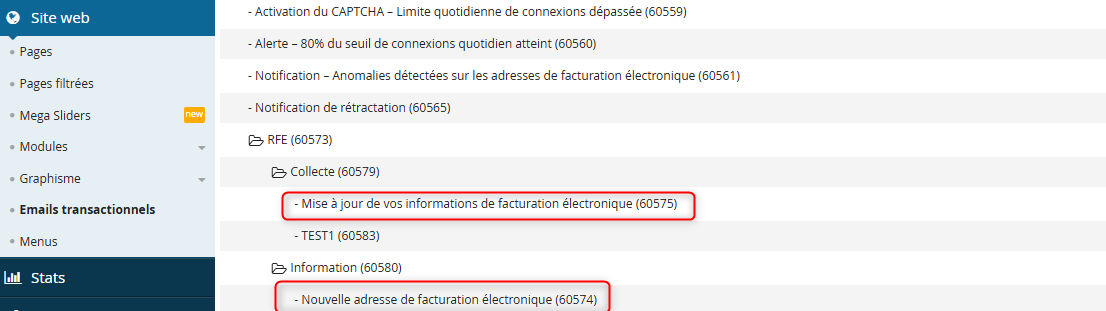
- Un email pour collecter l'adresse électronique de facturation : "Mise à jour de vos informations de facturation électronique" :
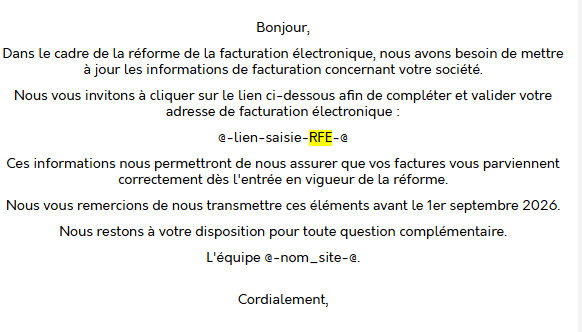
Cet email est destiné à vos clients afin de leur permettre de renseigner leur adresse électronique de facturation.
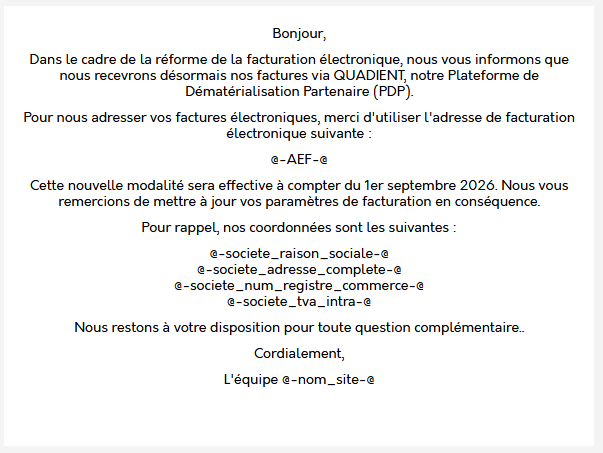
- Un email pour informer de l'adresse électronique de facturation : " Nouvelle adresse de facturation électronique".
2. Personnaliser vos emails
Vous pouvez utiliser les modèles proposés ou créer vos propres emails.
Deux variables sont disponibles :
- « @-AEF-@ » : Cette variable sera remplacée par l’adresse de facturation électronique choisie.
- « @-LIEN-SAISIE-RFE-@ » : Cette variable sera remplacée par le lien unique pour accéder au formulaire de saisie de l’adresse électronique de facturation.
Important  : L'adresse de facturation électronique n'est pas une adresse e-mail.
Il s'agit d'un identifiant utilisé dans le cadre de la facturation électronique.
La plupart des clients utilisent leur numéros de SIREN comme identifiant de base.
Exemples d'adresses de facturation électronique avec le SIREN comme identifiant de base :
450668306450668306_compta450668306_45066830600035450668306_45066830600035_achat
Cet identifiant permet de diriger automatiquement les factures vers le bon destinataire (service comptabilité, achats ou à un établissement spécifique).
exemple : "achat"
Plus d'infos : cliquez ici
3. Vérifier la conformité de votre domaine d'envoi
Lorsque le volume de mails envoyés est élevé, il est important d'envoyer ces emails avec une adresse mail conforme pour être certains que ceux-ci arrivent en boîte de réception et que les IPs ne soient pas blacklistées.
SPF : C'est une liste publiée par un domaine qui indique quels serveurs ont le droit d'envoyer des emails en son nom. Quand un email arrive, le serveur destinataire vérifie : « est-ce que ce serveur figure bien dans la liste autorisée du domaine expéditeur ? » Si oui, l'email passe ce test ; sinon, c'est suspect.
DKIM : C'est une signature numérique ajoutée à chaque email. Le domaine expéditeur signe son message avec une clé secrète, et le destinataire peut vérifier cette signature grâce à une clé publique. Cela garantit deux choses : que l'email vient bien du domaine annoncé, et qu'il n'a pas été modifié en cours de route.
DMARC : En cas d’échec au SPF et au DKIM, le DMARC dit quoi faire ? Supprimer le mail, le mettre en spam …
Si l'email d'expédition n'est pas conforme aux règles SPF, DKIM et DMARC, alors les emails seront envoyés avec le mail de secours : no-reply@spf.oasis-ecommerce.info
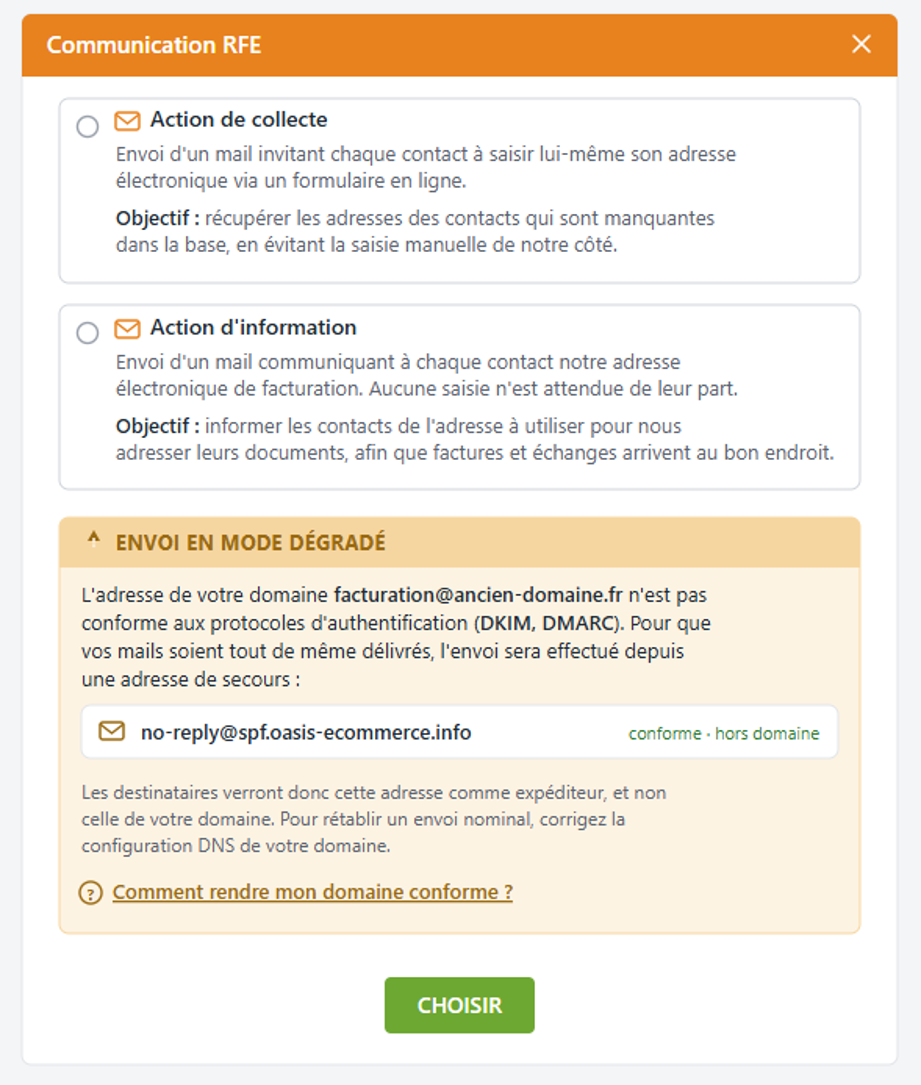
Vérifier la configuration (Bientôt disponible !)
Si vous cliquez sur le lien "Comment rendre mon domaine conforme", vous serez redirigé vers le menu Config > Configurer mon OASIS > Général > Adresse d'expéditeur du site afin de vérifier la conformité de votre nom de domaine.
Si votre nom de domaine est administré par OASIS Projet, la configuration est normalement déjà en place. Dans le cas contraire, notre Service Client reste à votre disposition pour vous accompagner.
4. Envoyer les emails
Depuis le menu Contacts > Liste des contacts, il est possible d'envoyer les emails à vos contacts pour collecter des adresses électroniques de facturation ou informer de l'adresse électronique de facturation.
Cette action peut être effectuée unitairement ou en masse sur une sélection de contacts, avec l'action "Communication RFE".
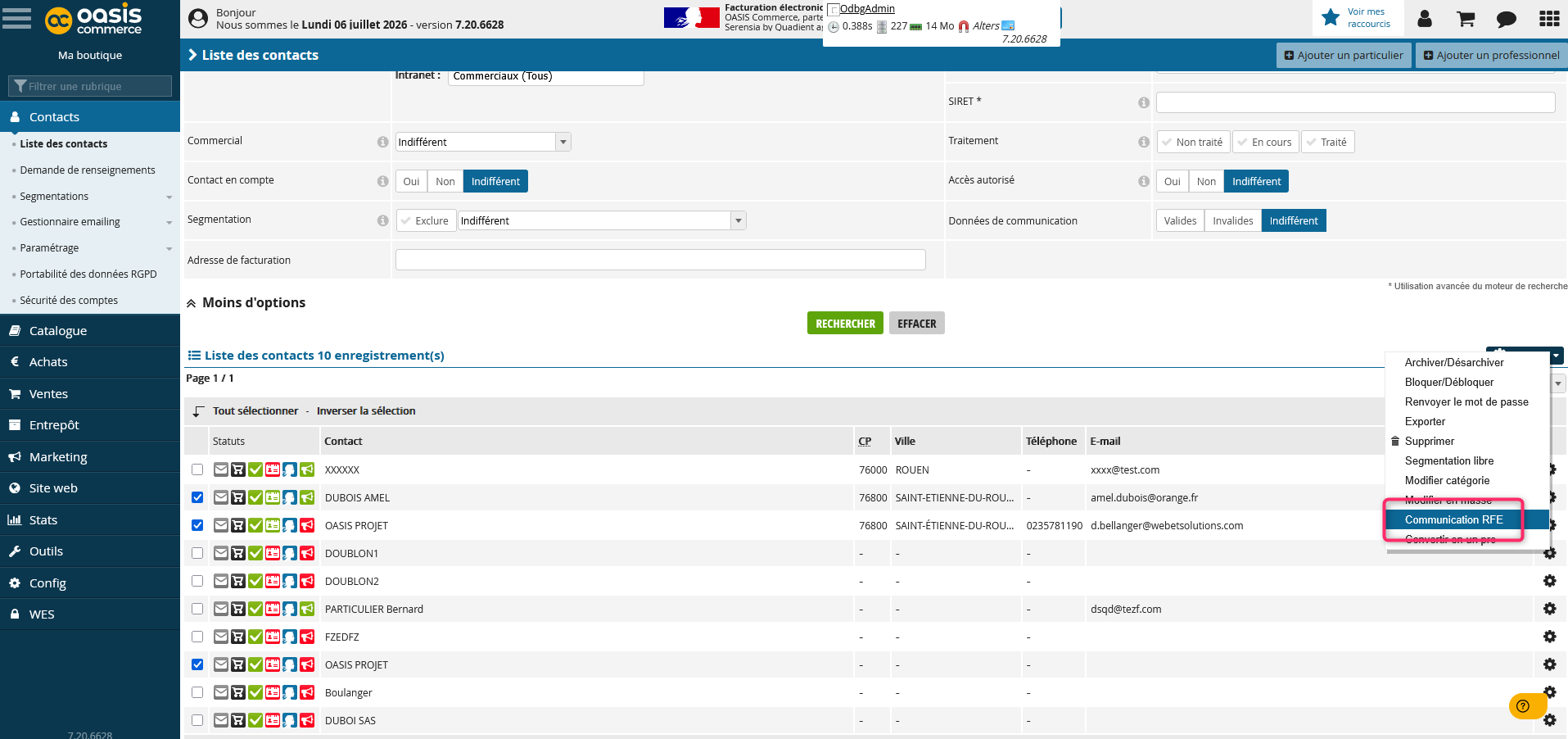
Lorsqu'on clique sur cette action, une pop-up s'ouvre avec un choix entre "Collecter" ou "Informer".
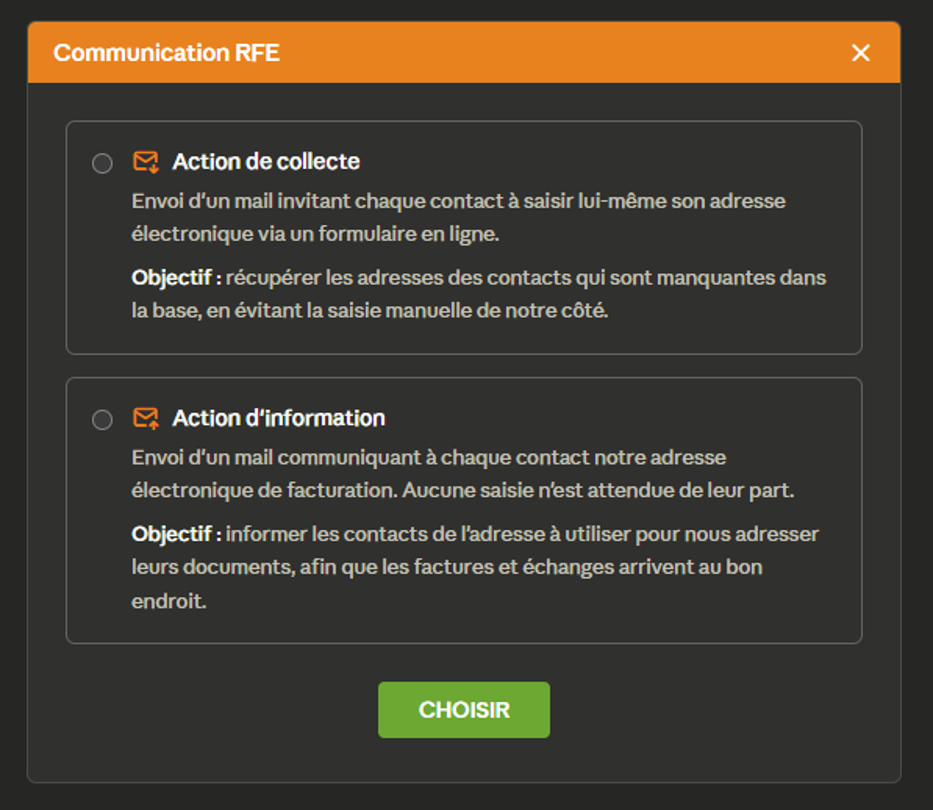
4.1 Choix : Action de collecte
Principalement pour les contacts de type clients professionnels.
Lorsque le choix "Collecte" est effectué, il est possible de sélectionner l'email transactionnel souhaité de la section "Administration > RFE".
Un bouton "Envoyer" permet d'envoyer cet email à tous les contacts sélectionnés.
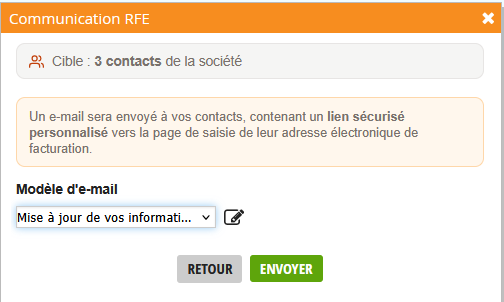
4.2 Choix : Action d'information
Principalement pour les contacts de type "Fournisseurs".
Lorsque le choix "Information" est effectué, il est possible de sélectionner l'adresse à communiquer, celles-ci sont renseignées dans les informations société sous la forme suivante :
- Désignation (adresse)
- Exemple : Adresse achat : 405668306_achat.

Il est possible de sélectionner l'email transactionnel souhaité de la section "Administration > RFE".
Un bouton "Envoyer" permet d'envoyer cet email à tous les contacts sélectionnés.
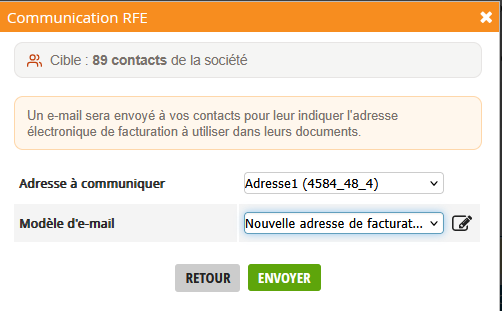
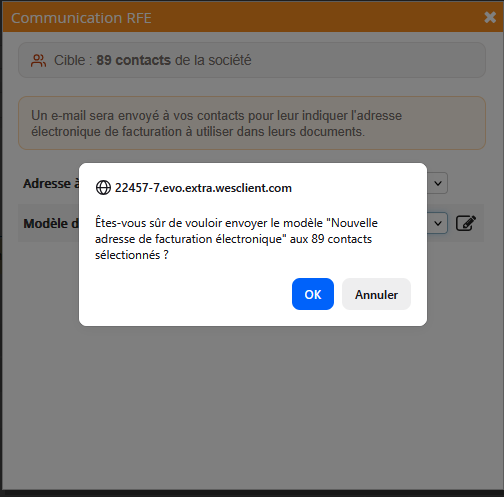
Attention, une confirmation est demandée par Oasis pour effectuer l'envoi de l'email :
5. Gestion de la file d'envoi
Une file d'envoi est mise en place pour optimiser l'envoi de ses mails sans perturber l'envoi des mails du quotidien (demande de mot de passe, confirmation de commande, double authentification...).
6. Le formulaire de saisie : Action de collecte
Dans l'email de collecte transmis aux clients professionnels, un lien permet au contact de venir saisir ses informations RFE dans un formulaire.
Le lien vers ce formulaire est sécurisé et protégé d'un token (code unique généré automatiquement) de 64 caractères minimum qui expire au bout de 30 jours maximum.
Lorsque le formulaire a été renseigné, le lien est invalide, il ne pourra plus être utilisé.
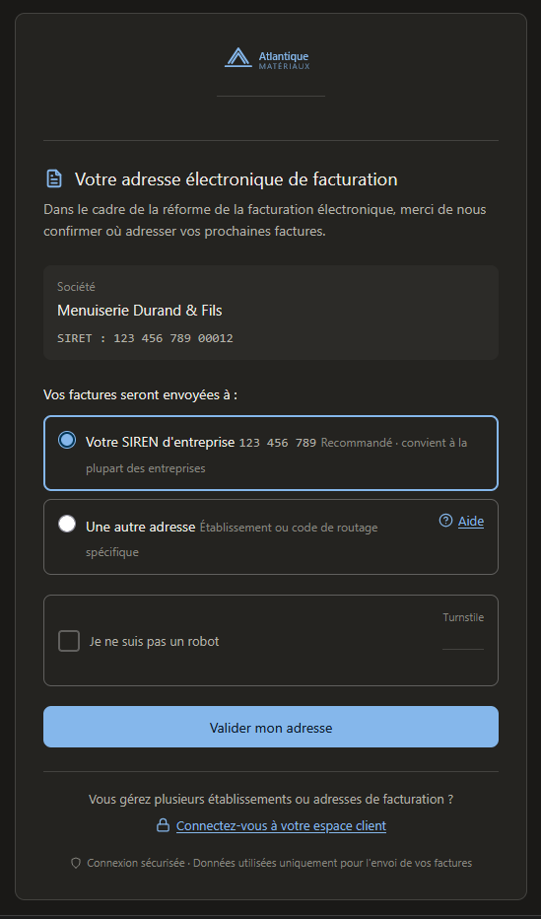
Pour la validation du formulaire, un Hcaptcha s'affichera pour éviter les attaques de robots.
Sur ce formulaire, il sera possible de renseigner une seule adresse électronique de facturation.
Si vous avez besoin de renseigner d'autres adresses électroniques de facturation, il faudra se connecter à son extranet client, puis se rendre dans le rubrique "Mes adresses électroniques de facturation" (pour les clients professionnels).
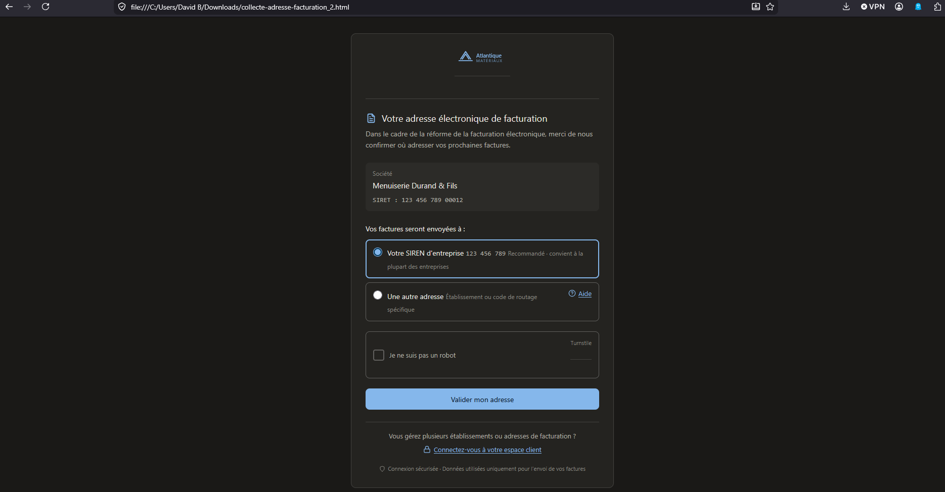
Lorsque le client clique sur le lien, il accède à ce formulaire :
Les blocages possibles :
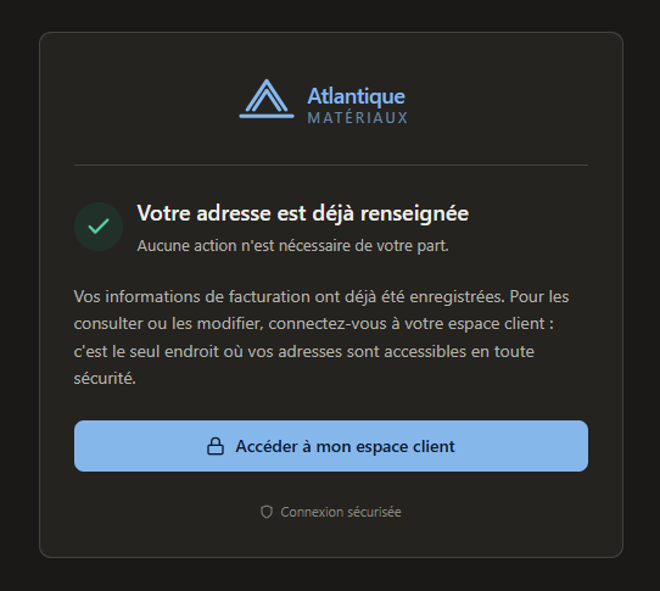
- Si le compte a déjà des adresses électroniques de renseignées
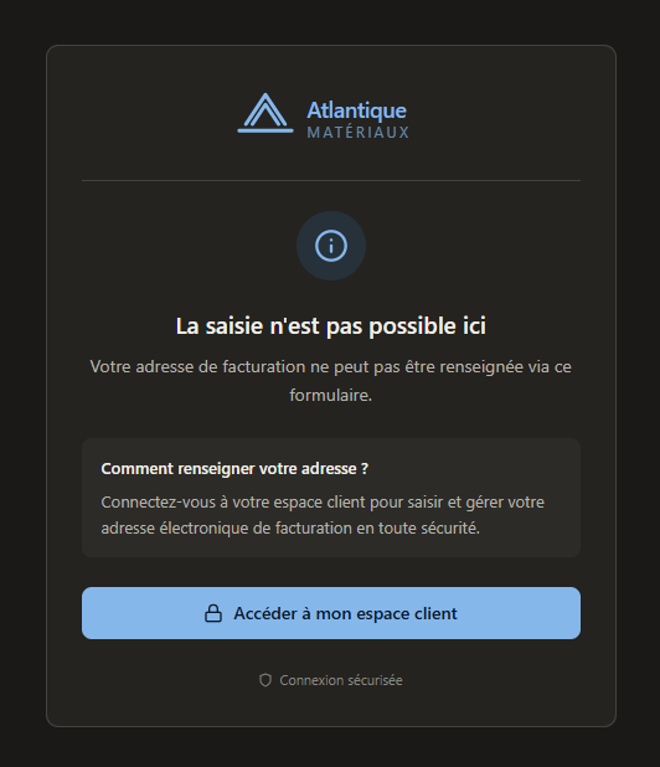
- Si le compte n’a pas de SIRET de renseigné
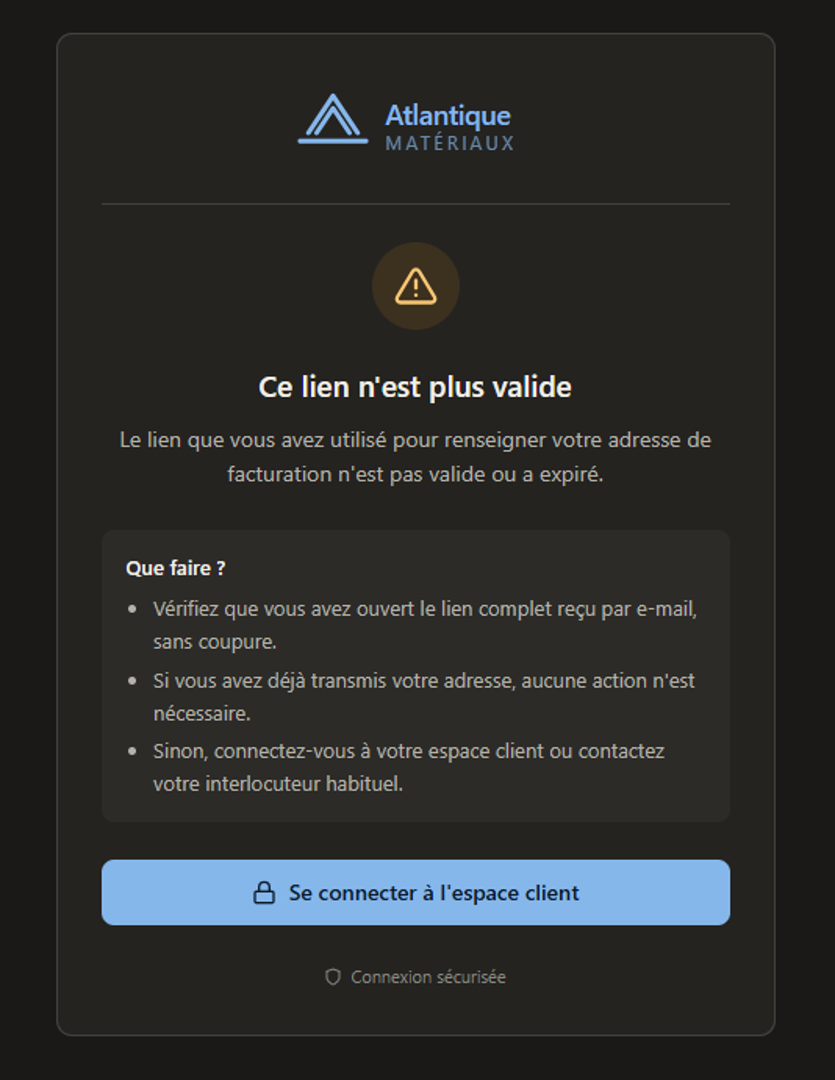
- Si le token est mauvais
Si les 30 jours sont passés
1. Si le token est mauvais, expiré ou consommé, on accède à cette page :
2. Si le compte a déjà une adresse électronique de renseignée
3. Si le siret n’est pas renseigné, on ne peut pas renseigner l’adresse électronique de facturation
Un contrôle de l'adresse est effectué au fur et à mesure lorsqu'elle est renseignée :
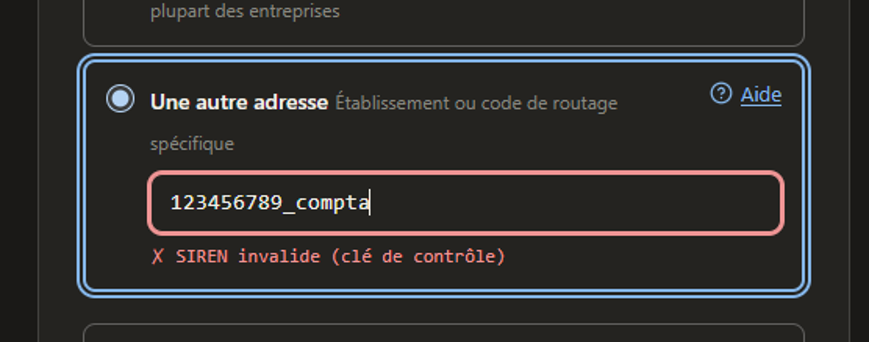
Il faut que l’adresse contienne le SIREN dans tous les cas.
Les cas possibles :
- SIREN (Ex : 450668306)
- SIREN_suffixe (Ex : 450668306_compta)
- SIREN_SIRET (Ex : 450668306_ 45066830600035)
- SIREN_SIRET_routage (Ex : 450668306_ 45066830600035_achat)
Lorsque le remplissage du formulaire a abouti, un message de confirmation est présent sur le formulaire :
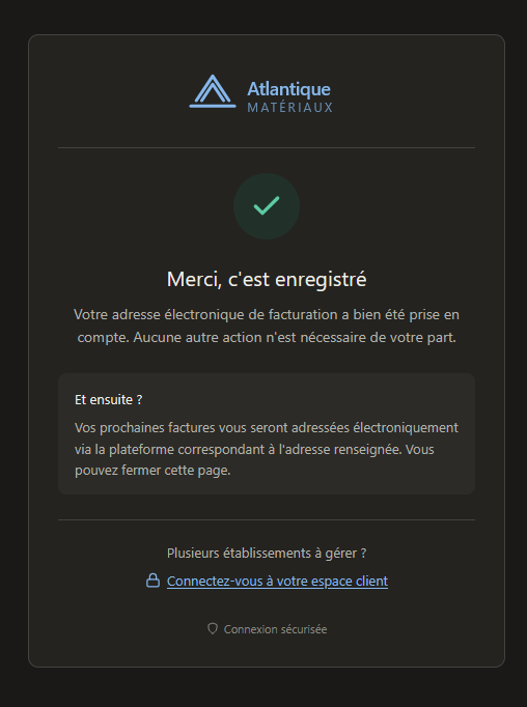
7. Depuis l'extranet client
Dans l'extranet client, une rubrique "Mes adresses de facturation électronique" est présente dans la section "Mes infos" qui permet au client professionnel de saisir son ou ses adresses de facturation électronique avec une désignation.
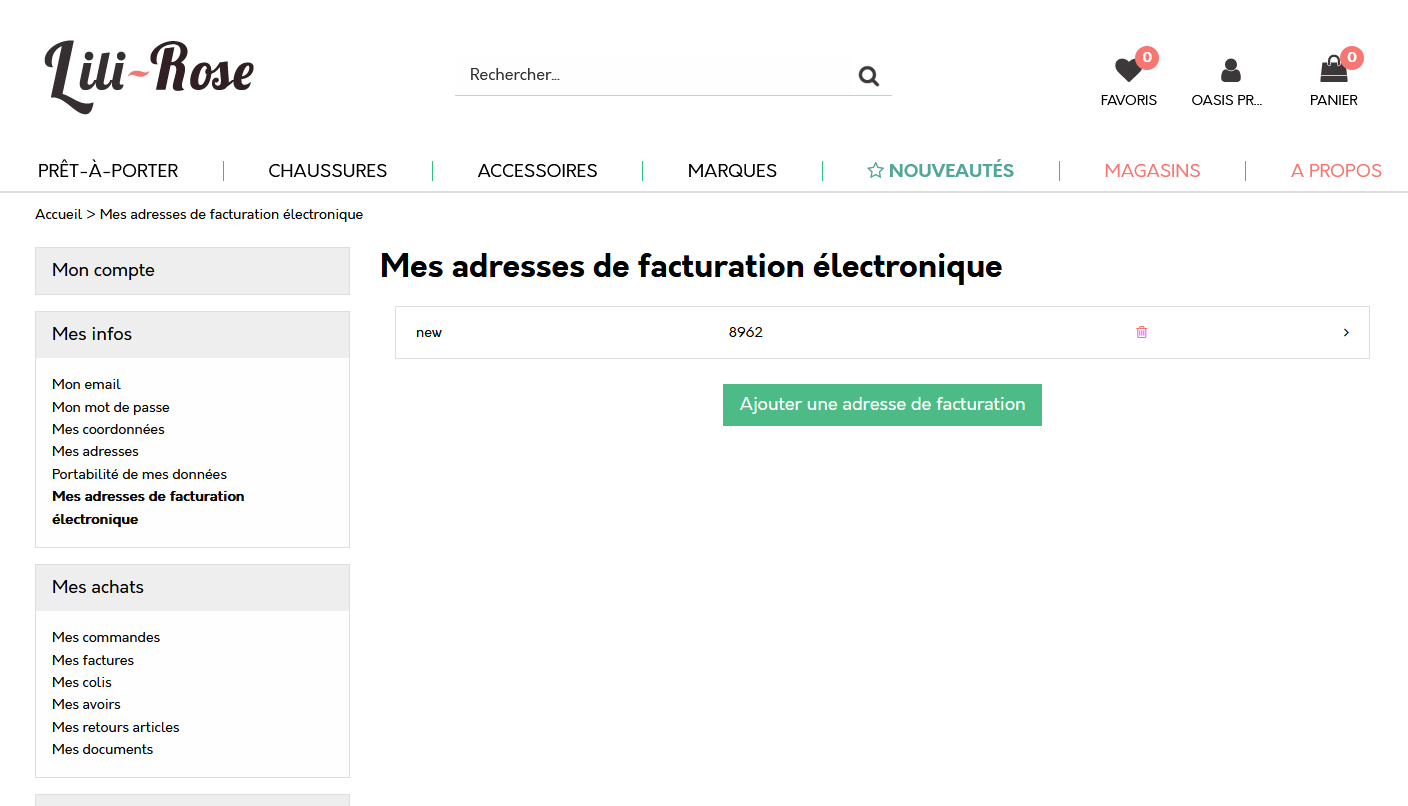
7.1 Ajouter ou modifier une adresse électronique de facturation :
Pour ajouter une nouvelle adresse électronique de facturation, il faudra cliquer sur le bouton "Ajouter une adresse de facturation".
Puis renseigner la désignation et l'adresse de facturation.
Un contrôle de l'adresse électronique renseignée est effectué.
Ci-dessous, les formats attendus :
- SIREN (Ex : 450668306)
- SIREN_suffixe (Ex : 450668306_compta)
- SIREN_SIRET (Ex : 450668306_ 45066830600035)
- SIREN_SIRET_routage (Ex : 450668306_ 45066830600035_achat)
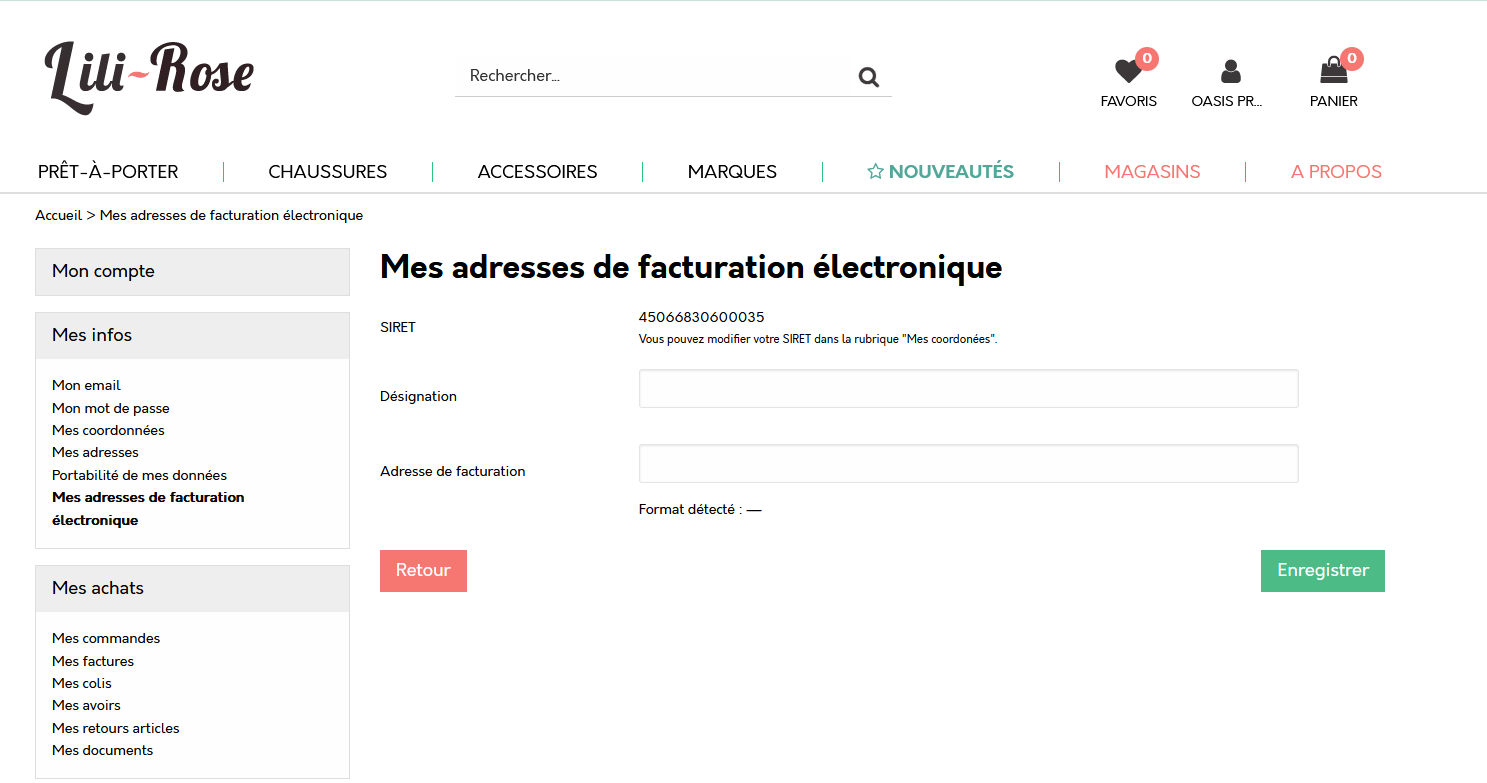
Le numéro de SIRET est affiché au-dessus du champ "Désignation", pour que le client puisse vérifier que ce numéro est correct.
Si le SIRET doit être modifié, une indication est présente en dessous du numéro pour indiquer dans quelle rubrique le modifier. Un lien est également présent pour rediriger vers celle-ci.
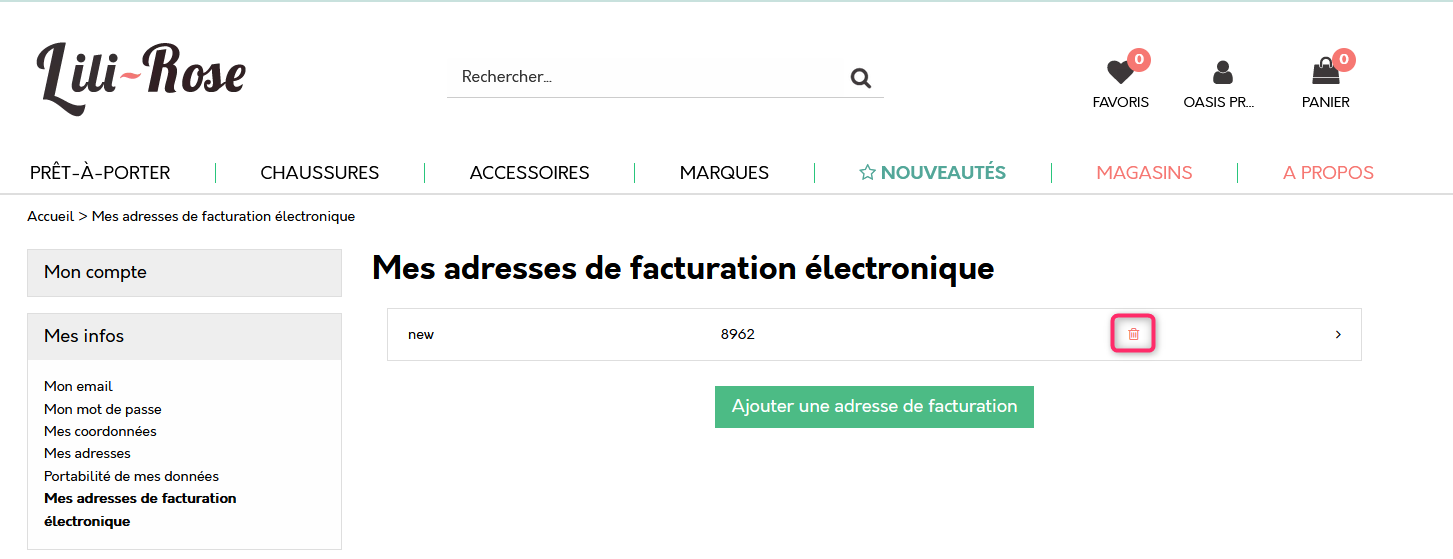
7.2 Supprimer une adresse électronique de facturation :
Une poubelle est disponible sur chacune des adresses électroniques de facturation pour supprimer celle-ci.
8. Les bonnes pratiques
✅ Vérifier que le SIRET est renseigné sur les fiches clients avant l'envoi.
✅ Tester les emails sur quelques contacts avant un envoi en masse.
✅ Vérifier la conformité SPF / DKIM / DMARC du domaine expéditeur.
✅ Contrôler les retours dans la file d'envoi après la campagne (tracking email)
✅ Relancer les contacts n'ayant pas complété le formulaire (renvoi meme email)
Facturation électronique : ce qu’il faut savoir
Cet article a-t-il été utile ?
C'est super !
Merci pour votre commentaire
Désolé ! Nous n'avons pas pu vous être utile
Merci pour votre commentaire
Commentaires envoyés
Nous apprécions vos efforts et nous allons corriger l'article