Lorsqu'une demande de rétractation est effectuée sur une commande payée en carte bancaire qui n'est pas transférée en BL et/ou en facture et que le client souhaite être remboursé.
Voici la procédure à réaliser.
AU SOMMAIRE :
- Création d'un mode de règlement non numérique "Annulation carte bancaire"
- Annuler l'acompte sur la commande
- Annulation ou suppression de la commande
1. Création d'un mode de règlement "Annulation carte bancaire"
Depuis le menu Config > Prix et règlement > Modes de règlements, cliquez sur le bouton "Ajouter un mode de règlement non numérique".
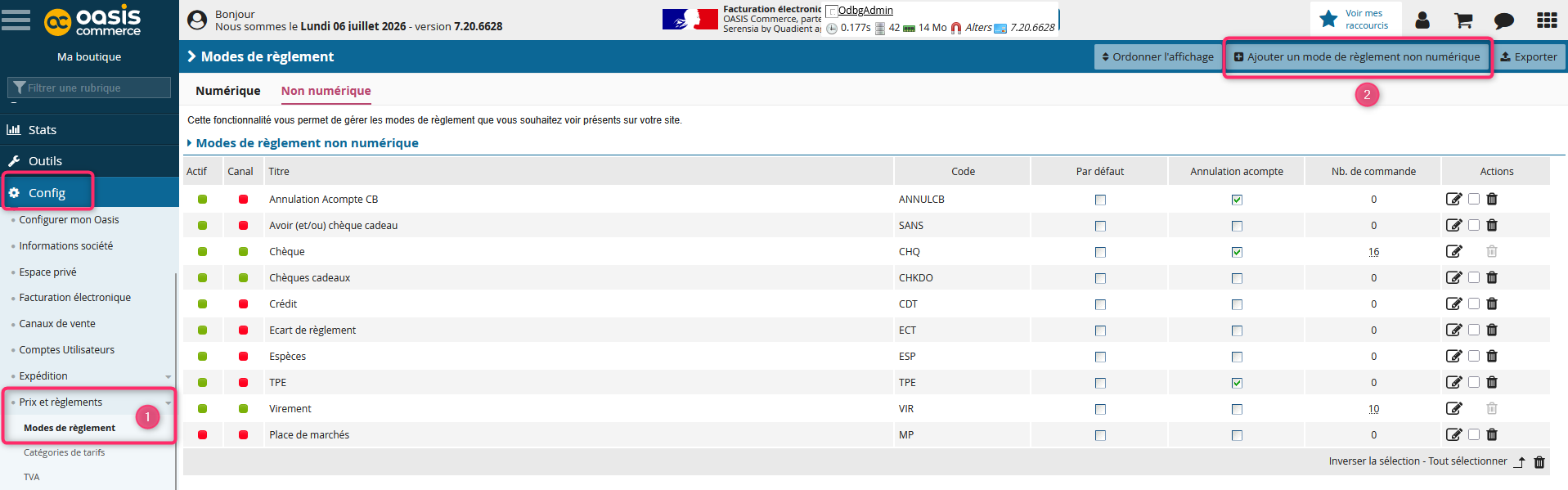
Vous accédez à cette interface :
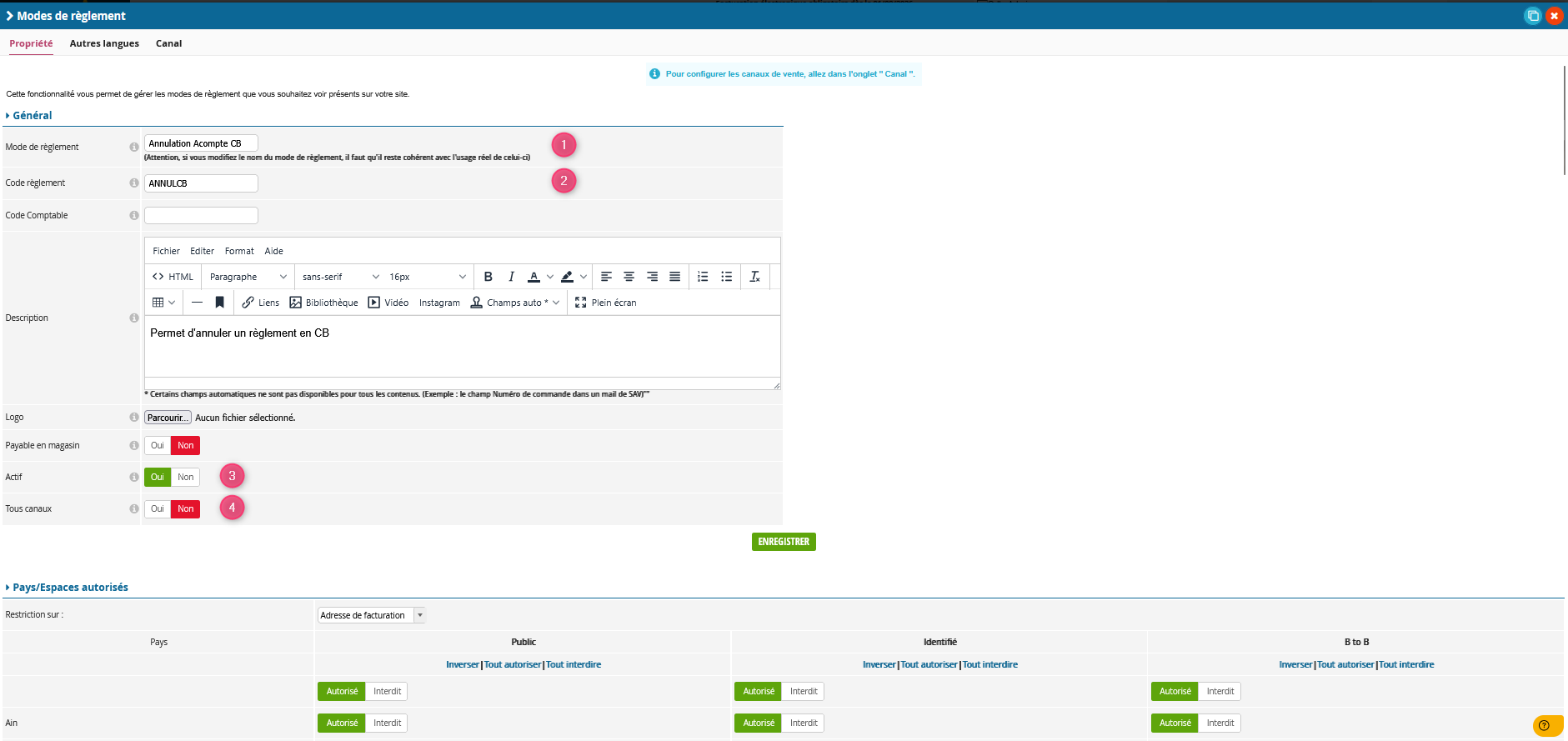
- Mode de règlement : Vous pouvez saisir un nom pour votre mode de règlement
- Code règlement : Code à saisir pour votre mode de règlement
- Actif : Permet d'activer ou non le mode de règlement
- Tous canaux : Mettre non pour permettre d'activer ce mode de règlement seulement sur le canal "Commerciaux". Un onglet "Canal" est présent pour permettre de sélectionner celui-ci.
Dans l'onglet "Canal", il faudra activer seulement le canal "Commerciaux". Afin que ce mode de règlement ne soit pas proposé sur le site web.
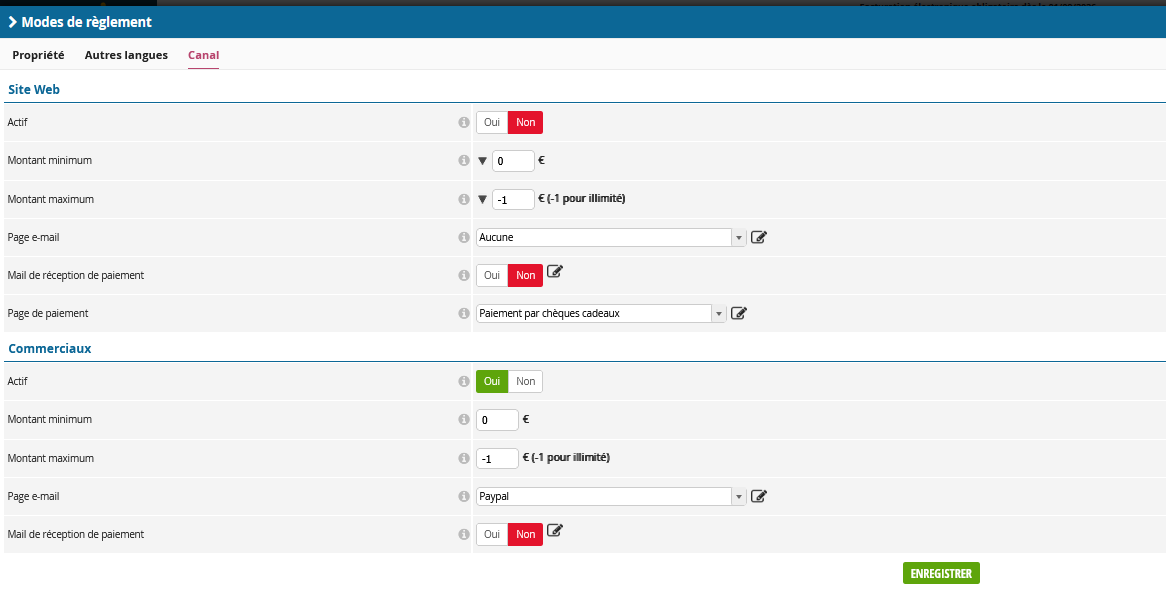
Lorsque le mode de règlement est créé, vous pouvez fermer cette fenêtre.
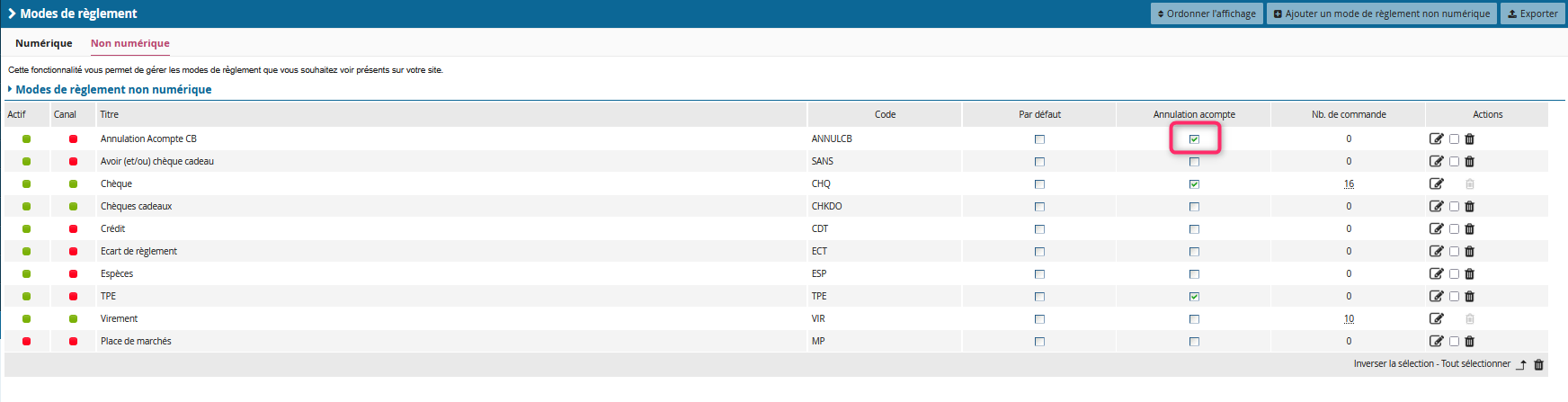
Vous arrivez sur la page des modes de règlement non numérique, sur celle-ci il faudra cocher la case "Annulation acompte" pour le mode de règlement "Annulation acompte CB".
2. Annuler l'acompte sur la commande
Lorsque vous devez annuler un acompte effectué par une carte bancaire sur une commande non transférée en bon de livraison et/ou facture, vous devrez cliquer sur le bouton "Action" de la commande puis cliquer sur l'action "Annulation acompte".
Attention : Il faudra effectuer le remboursement à votre client depuis votre interface bancaire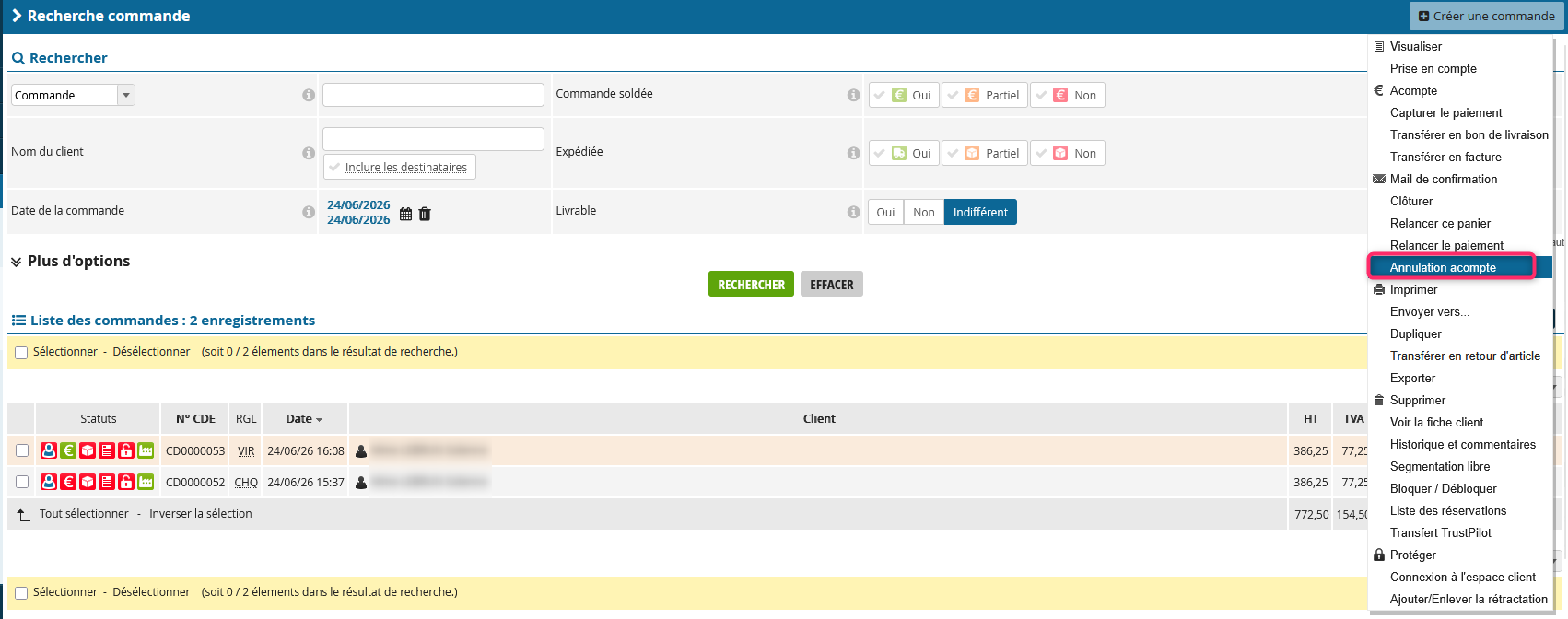
Vous arrivez sur l'interface d'annulation d'acompte :
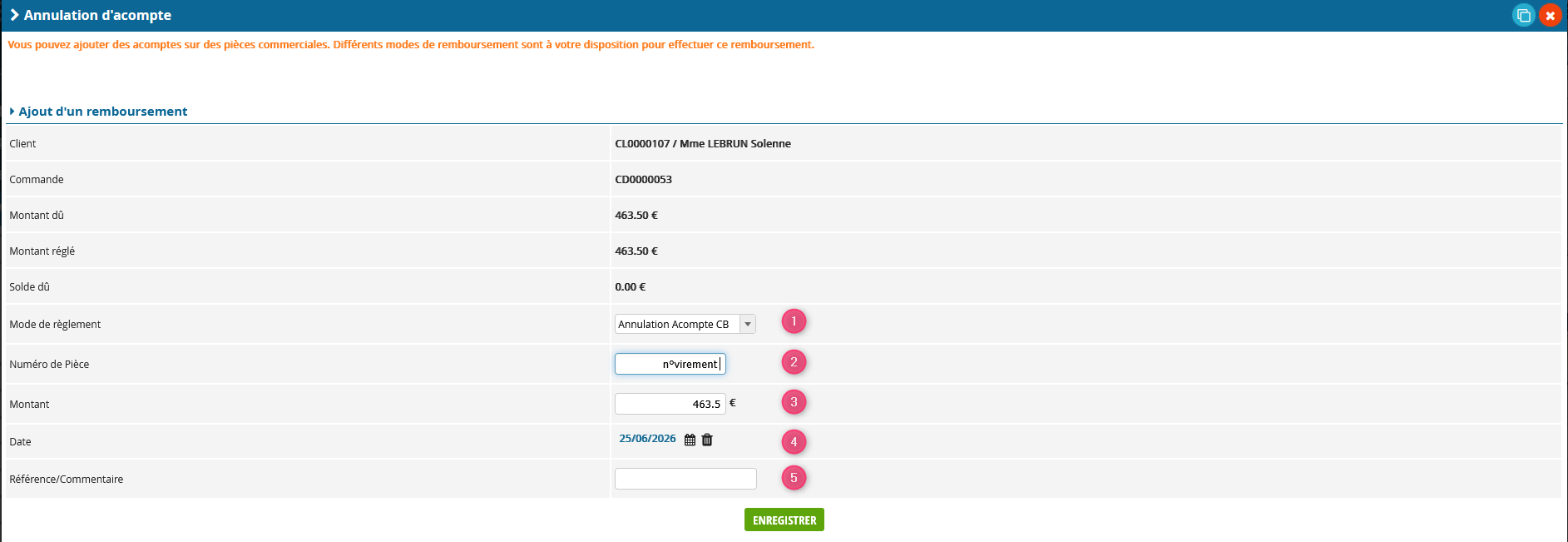
- Mode de règlement : Sélectionner le mode de règlement "Annulation Acompte CB"
- Numéro de pièce : Vous pouvez renseigner le numéro de virement
- Montant : Montant remboursé au client
- Date : Date du remboursement
- Référence/commentaire : Vous pouvez ajouter un commentaire/référence sur cette annulation d'acompte
Vous pouvez ensuite enregistrer cette annulation d'acompte.
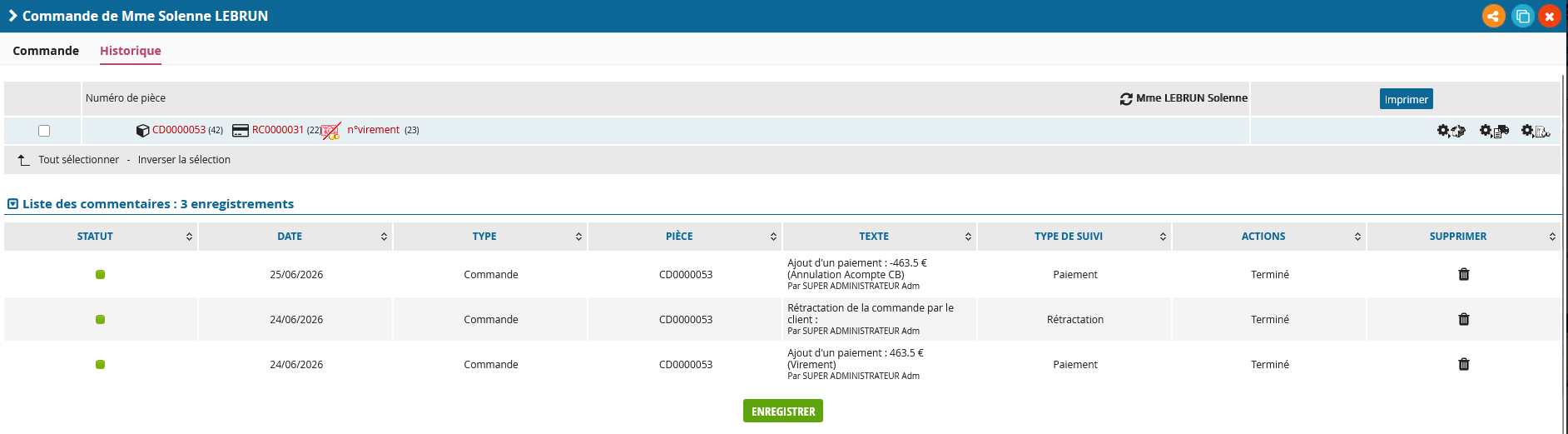
Sur la ligne de commande, le picto "Euros" est passé au rouge.

Lorsqu'on rentre sur cette commande, dans l'onglet "Historique", on pourra visualiser les actions effectuées sur celle-ci.
3. Annulation ou suppression de la commande
La commande n'ayant plus de règlement d'associé, il est possible d'annuler ou supprimer celle-ci.
Pour supprimer une commande, depuis le bouton "Action" de celle-ci, cliquez sur l'action "Supprimer".
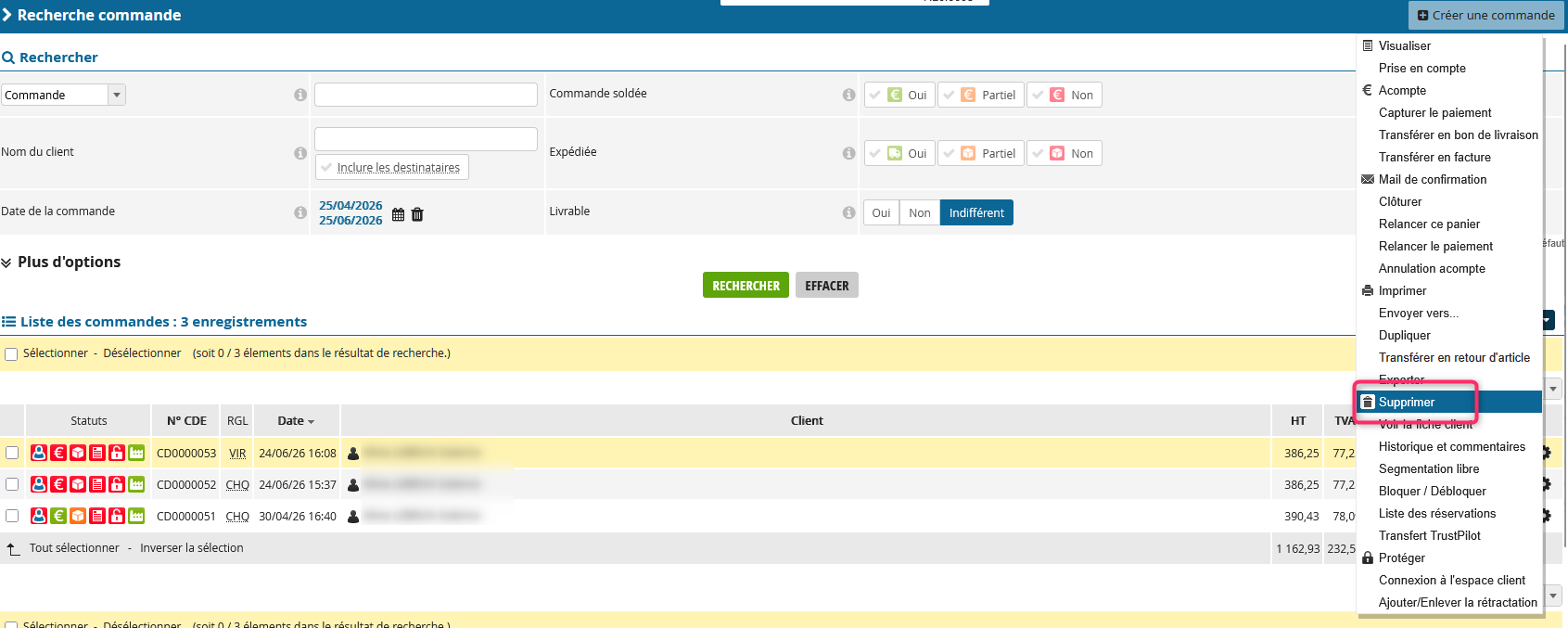
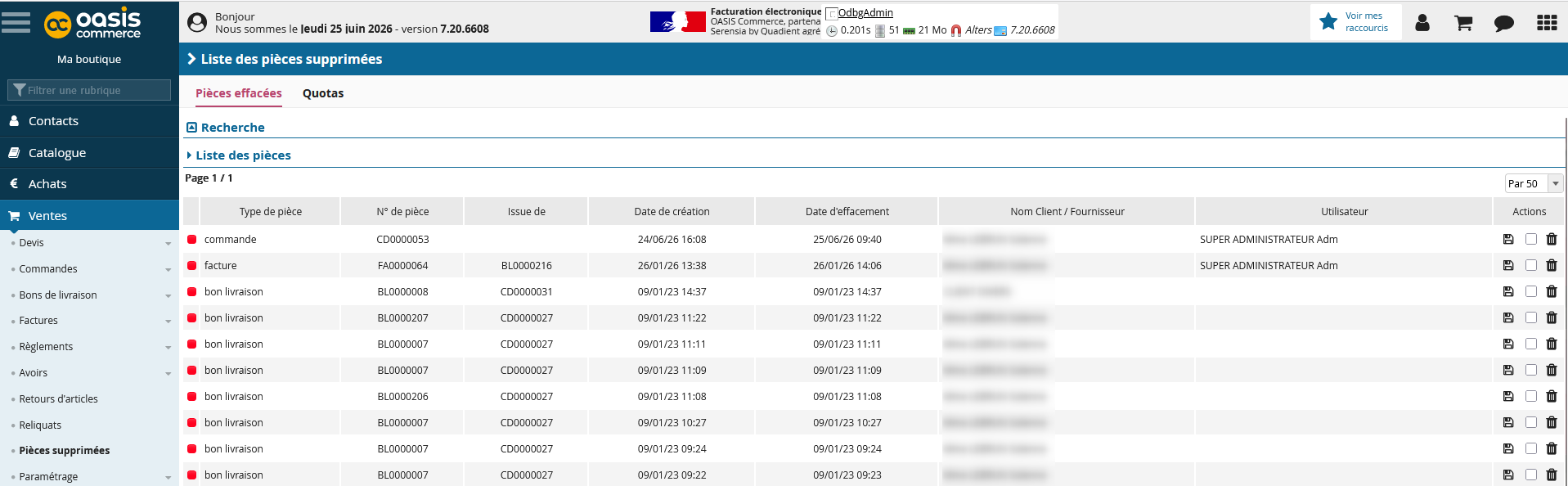
Les commandes supprimées ne seront plus visibles dans la liste des commandes, celles-ci se trouveront dans le menu Ventes > Pièces supprimées.
Pour annuler une commande, depuis le bouton "Action" de celle-ci, cliquez sur l'action "Annuler".
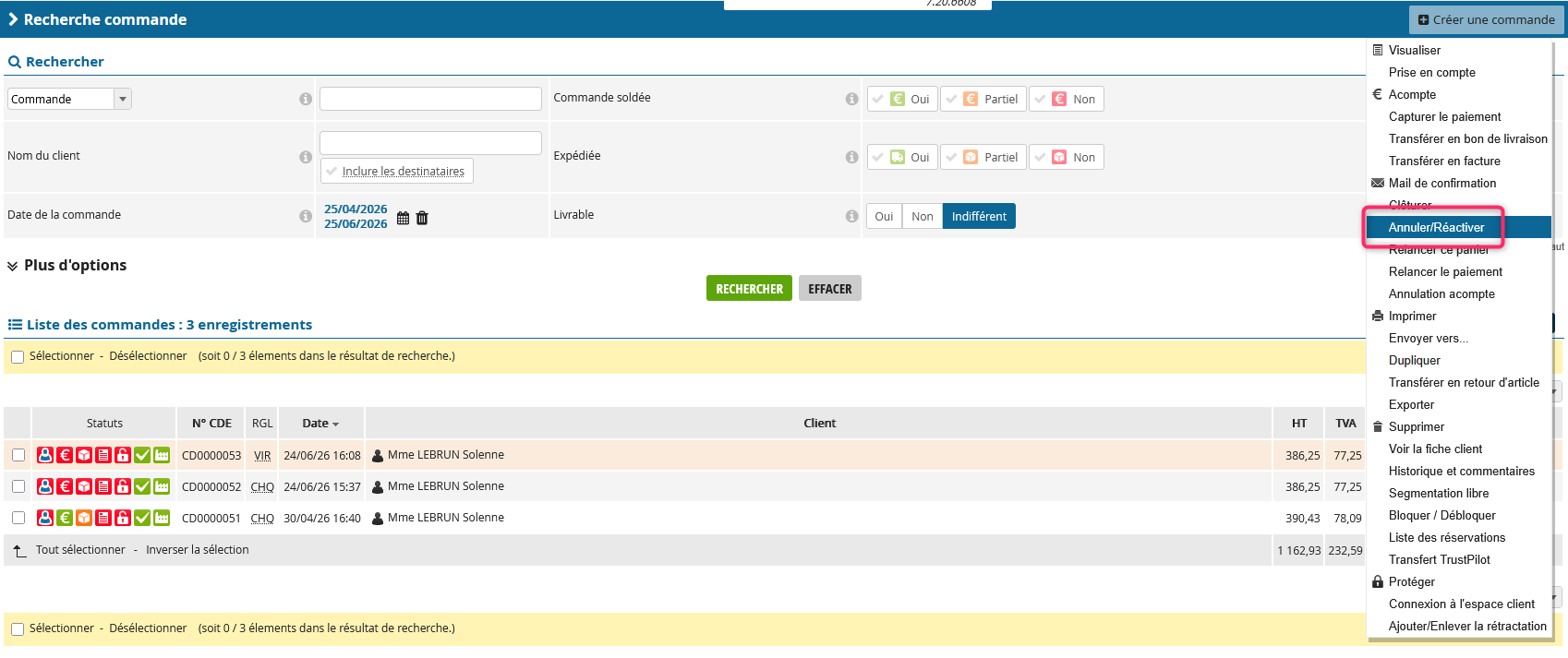 Les commandes annulées seront visibles depuis la liste des commandes, avec un statut "Annulée".


= Commande annulée

= Commande non annulée
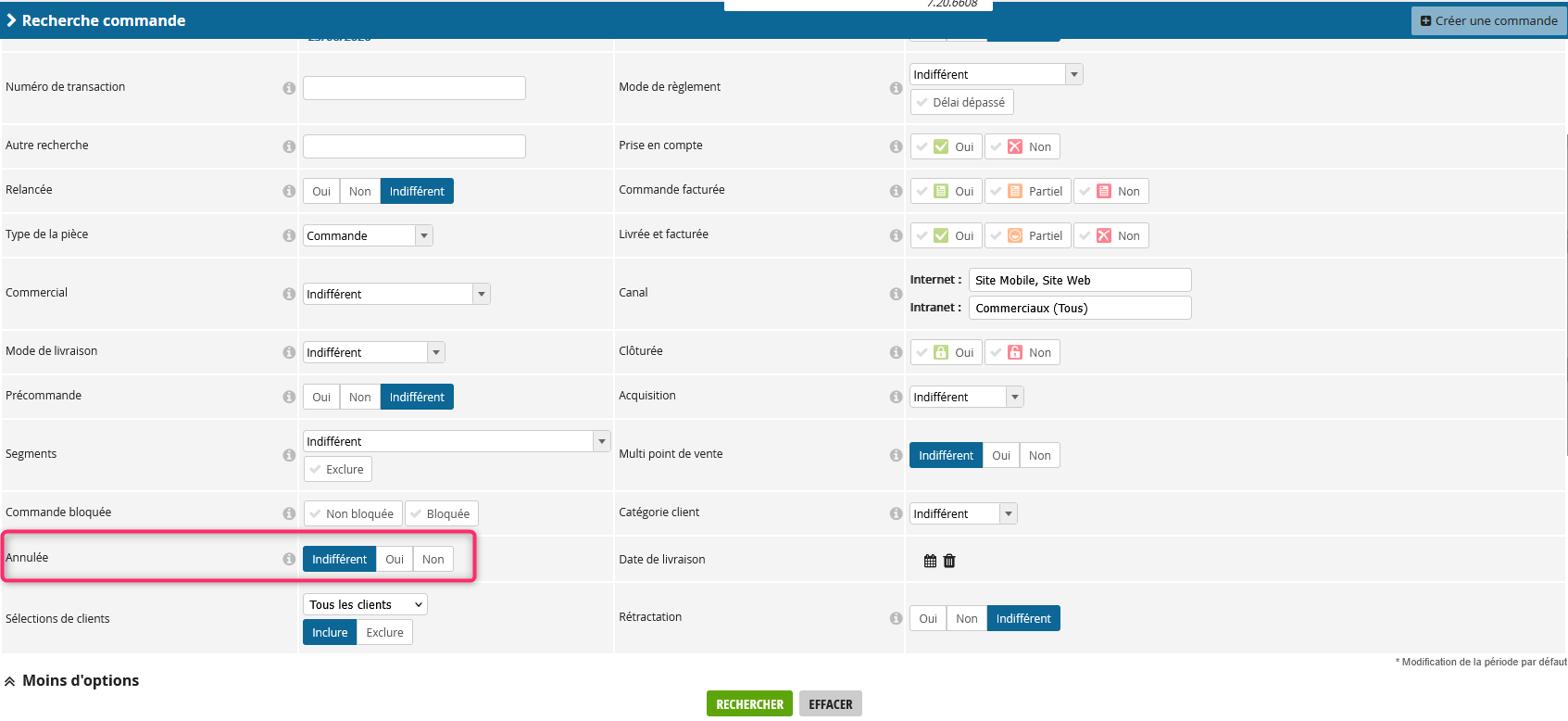
Depuis les filtres de recherches, un filtre "Annulée" est présent pour retrouver facilement les commandes annulées :
Si vous ne visualisez pas cette fonctionnalité "Annuler", vous pouvez contacter le service clients qui pourra vous activer celle-ci
Cet article a-t-il été utile ?
C'est super !
Merci pour votre commentaire
Désolé ! Nous n'avons pas pu vous être utile
Merci pour votre commentaire
Commentaires envoyés
Nous apprécions vos efforts et nous allons corriger l'article