
Fiche pratique · Guide utilisateur
OASIS permet au client d’envoyer une demande de rétractation depuis son espace client, puis au commerçant de la retrouver et de la traiter dans le Back Office. Cette fiche présente le parcours client, les notifications et le suivi des commandes concernées.
Une demande de rétractation est possible même si la commande n’est pas payée ou seulement partiellement payée. Ne conditionnez donc pas la demande au règlement intégral. Le traitement des sommes éventuellement encaissées intervient ensuite, selon la situation de la commande.
Le parcours en bref
Client : Mon compte → Mes commandes → Me rétracter → Confirmer la demande
Commerçant : Notification → Contrôle de la commande → Traitement de la demande
Quelles commandes sont concernées ?
Le bouton concerne les commandes de consommateurs particuliers (BtoC) bénéficiant du droit de rétractation. L’éligibilité de la vente et le délai applicable doivent être pris en compte ; le statut du paiement ne constitue pas à lui seul un critère d’exclusion.
Depuis le 19 juin 2026, la réglementation prévoit une fonction de rétractation en ligne pour les contrats concernés conclus au moyen d’une interface en ligne. Cette fiche décrit OASIS ; elle ne remplace pas la vérification des conditions applicables à vos produits et à vos ventes. Consulter la directive (UE) 2023/2673.
1 Vérifier la réception des notifications
- Dans le Back Office, ouvrez Config → Configurer mon OASIS, puis Vente → Retours articles.
- Vérifiez le fonctionnement du module et renseignez l’adresse Email qui doit recevoir les demandes.
- Cliquez sur ENREGISTRER.

Renseignez une adresse suivie par votre équipe. Les autres options illustrent un exemple de paramétrage.
Pour adapter les messages, ouvrez Site web → Emails transactionnels et recherchez « rétractation ». Les modèles sont Confirmation de votre demande de rétractation pour le client et Notification de rétractation pour le commerçant.

Personnalisez les textes en conservant les informations nécessaires à l’identification de la demande.
2 Comprendre le parcours dans l’espace client
- Le client se connecte à son espace client.
- Il ouvre Mes commandes, puis la commande concernée.
- Il clique sur Me rétracter.

Le bouton est accessible depuis la commande. La présentation peut varier selon le thème du site.
Si le bon de livraison n’est pas encore validé
Le client accède à l’écran de demande et peut compléter les Informations complémentaires. Le commentaire est facultatif : il n’a pas à justifier sa décision pour exercer son droit. Il clique ensuite sur Confirmer ma rétractation.

La demande doit être confirmée pour être transmise.
Si le bon de livraison est déjà validé
Le bouton Me rétracter apparaît à côté de Demande de retour. Le client est orienté vers les retours articles (SAV) : il renseigne les articles et les quantités concernés, sélectionne le motif Droit de rétractation, puis valide sa demande.
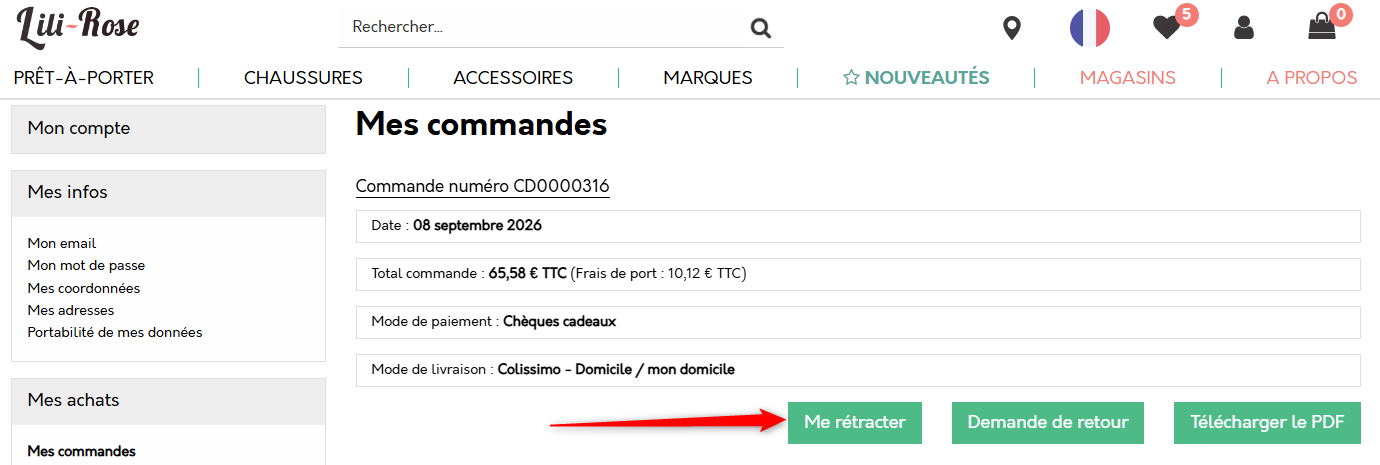
Après validation du bon de livraison, le parcours utilise l’interface des retours articles.
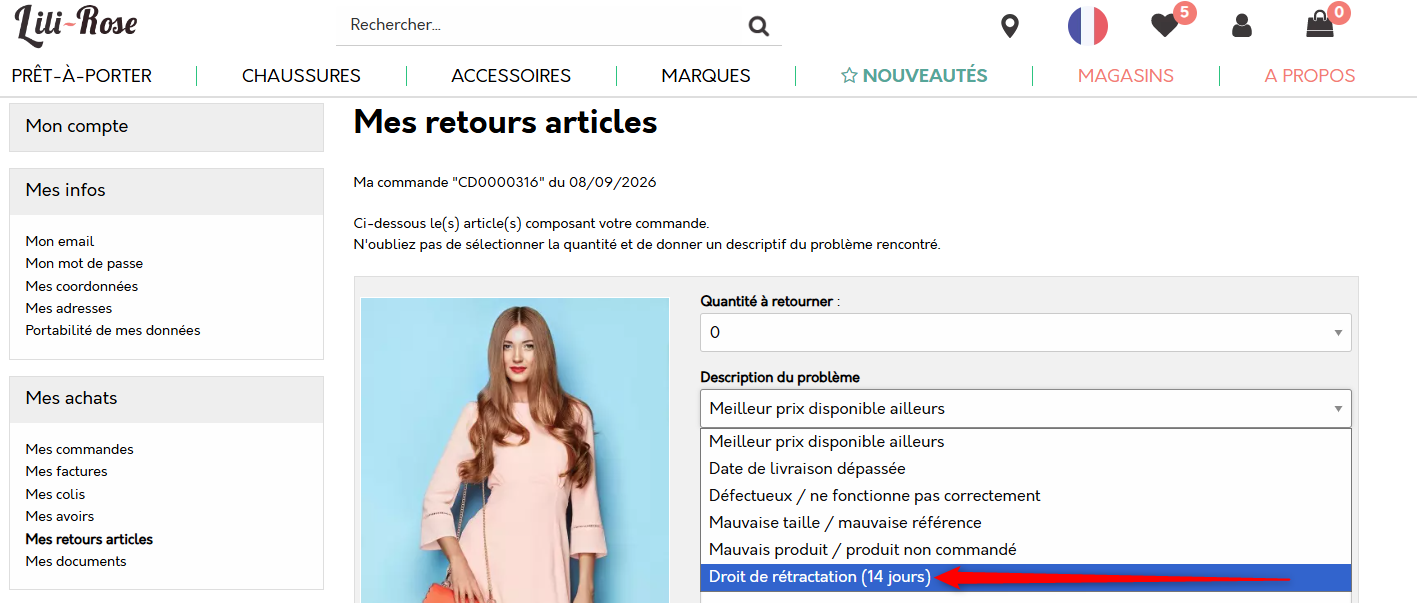
Choisissez le motif de rétractation. Le libellé de cet exemple mentionne le délai de 14 jours.
3 Identifier les confirmations envoyées
Après envoi, un message confirme dans l’espace client qu’une demande de rétractation a été faite sur la commande. Un indicateur peut aussi apparaître dans la liste des commandes.

Cette information confirme l’enregistrement de la demande.
- Le client reçoit un e-mail de confirmation.
- Le commerçant reçoit une notification à l’adresse configurée dans Retours articles.
Le message et l’e-mail confirment la réception de la demande. Ils ne signifient pas, à eux seuls, que l’annulation, le retour ou le remboursement ont déjà été effectués.
4 Retrouver et suivre la demande dans le Back Office
- Ouvrez Ventes → Commandes → Liste des commandes.
- Affichez les options supplémentaires de recherche si nécessaire, puis sélectionnez Rétractation : Oui.
- Cliquez sur RECHERCHER, puis ouvrez la commande.
- Consultez son état et l’onglet Historique pour retrouver la demande et le commentaire du client.

Le filtre permet de retrouver les commandes portant une demande de rétractation.
Sur la commande, un message peut signaler qu’elle est en cours de rétractation et bloquée pour le transfert automatique en préparation. Vérifiez néanmoins les opérations déjà réalisées avant de poursuivre.
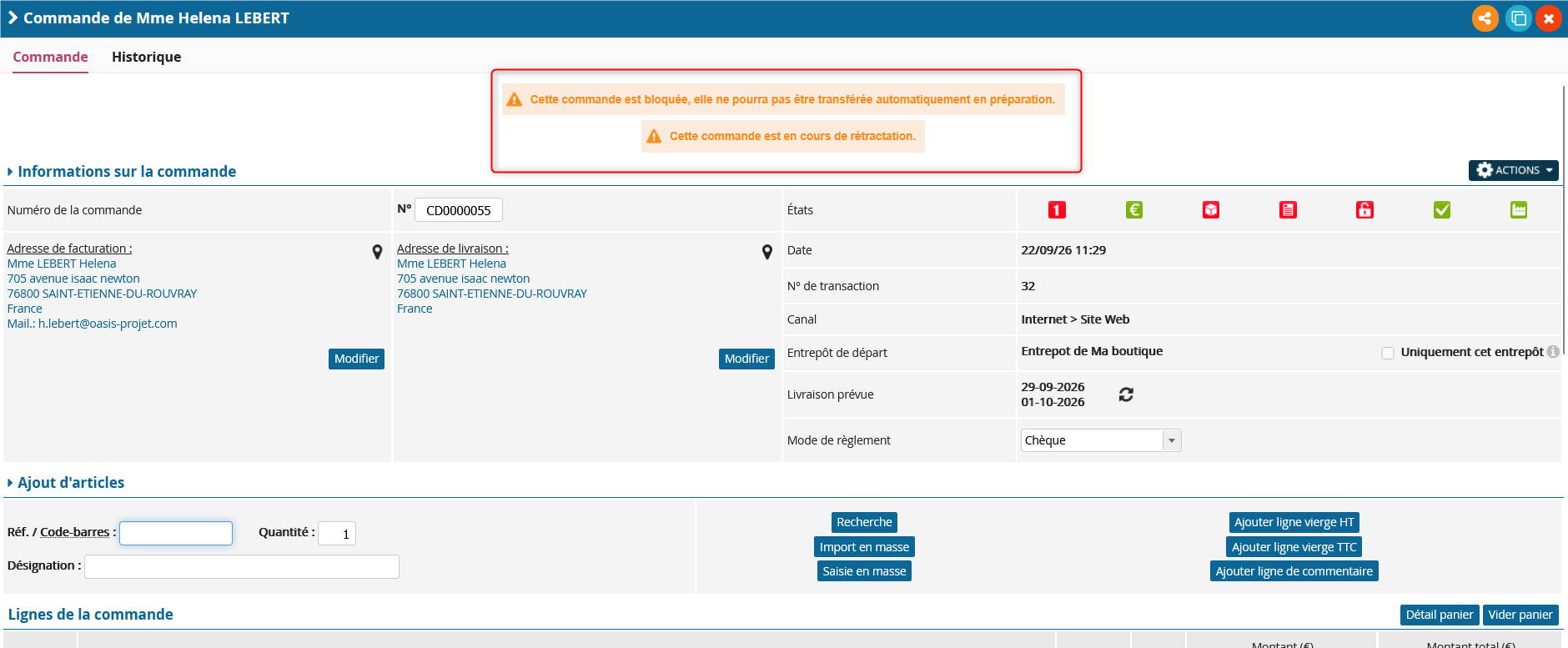
Le blocage automatique ne remplace pas le contrôle de l’avancement réel de la préparation ou de l’expédition.
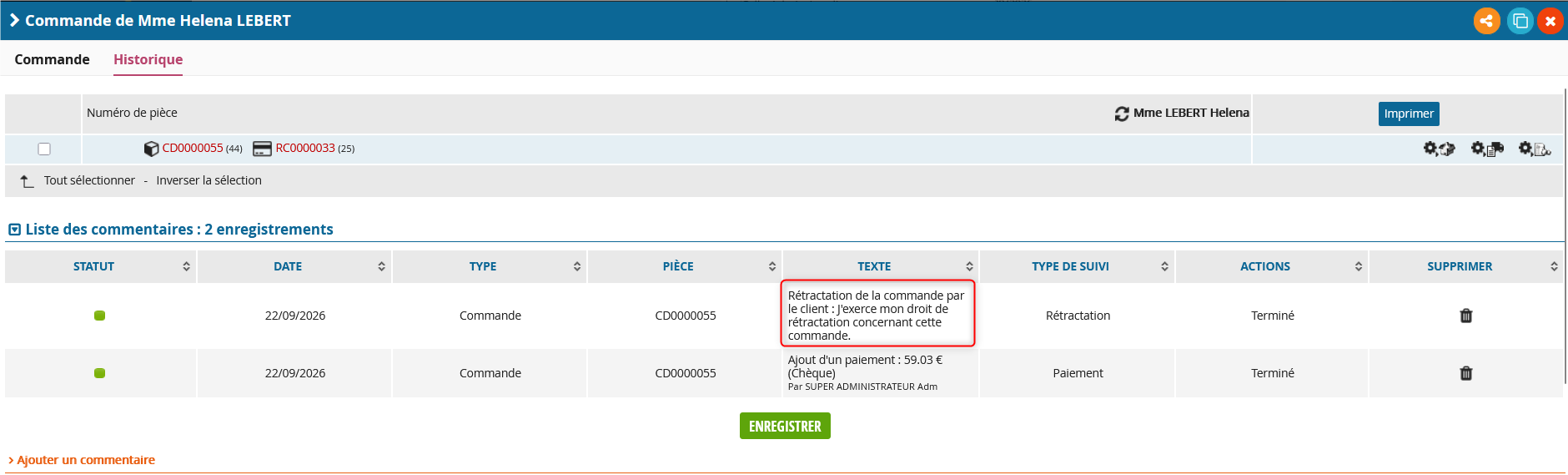
L’historique permet de retrouver les informations de la demande.
5 Traiter la demande selon l’avancement de la commande
- Avant préparation ou expédition : vérifiez si les opérations peuvent encore être interrompues, puis appliquez votre procédure d’annulation.
- Si un retour d’articles est nécessaire : poursuivez dans le parcours SAV en conservant le motif de rétractation.
- Si des sommes ont été encaissées : vérifiez les règlements enregistrés et les opérations à effectuer. L’envoi de la demande ne déclenche pas à lui seul un remboursement.
Consultez Les retours d’articles (SAV) et, pour un paiement par carte, la procédure d’annulation d’une commande payée en CB.
Corriger une rétractation ajoutée par erreur
Le commerçant dispose d’une action pour ajouter ou retirer la rétractation d’une commande. Vérifiez la commande et la demande du client avant la modification, puis contrôlez l’état obtenu. Cette action ne doit pas être confondue avec l’annulation de la commande ou d’un règlement.

La confirmation porte sur l’indicateur de rétractation de la commande.
Questions fréquentes
Le client peut-il se rétracter si sa commande n’est pas soldée ?
Oui. La demande est possible pour une commande non payée ou partiellement payée, dès lors que la vente bénéficie du droit de rétractation.
Le bouton n’apparaît pas
Vérifiez le compte client, la commande ouverte, l’éligibilité de la vente et l’état du parcours de livraison. Ne concluez pas que le bouton est absent uniquement parce que la commande n’est pas entièrement payée. Si le problème persiste, contactez le service client avec la référence de la commande et une capture.
L’équipe ne reçoit pas la notification
Contrôlez l’adresse Email dans Config → Configurer mon OASIS → Retours articles, l’enregistrement du paramétrage et les courriers indésirables. Consultez aussi la commande et son historique.
Pourquoi permettre la demande avant la livraison ?
Le client peut signaler sa décision sans attendre le colis. Si la commande n’est pas encore partie, un traitement rapide peut éviter une préparation, une expédition ou un retour inutiles. Le stock et les pièces de vente doivent être contrôlés dans le cadre du traitement ; leur régularisation ne se déduit pas du seul envoi de la demande.
Besoin d’aide ?
Indiquez l’adresse du site, la référence de la commande, son état de paiement, l’état du bon de livraison et l’étape qui pose problème. Joignez une capture utile en masquant les données personnelles non nécessaires.
Cet article a-t-il été utile ?
C'est super !
Merci pour votre commentaire
Désolé ! Nous n'avons pas pu vous être utile
Merci pour votre commentaire
Commentaires envoyés
Nous apprécions vos efforts et nous allons corriger l'article