
Objectif
Cette fonctionnalité permet de forcer la mise à jour des données de la caisse lorsque certaines informations n'apparaissent pas encore localement (catalogue produits, conditions de prix, paramètres, etc.).
Étape 1 : Ouvrir le menu principal
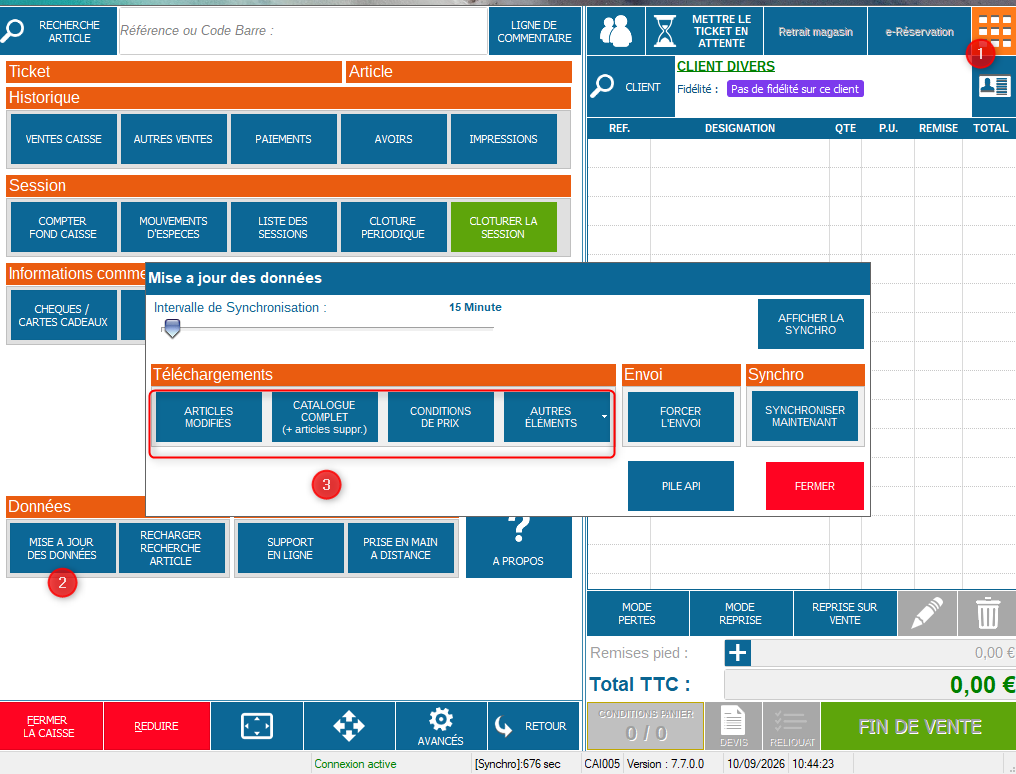
Cliquez sur le bouton Menu situé en haut à droite de l'écran (1).
Étape 2 : Accéder à l'écran de mise à jour
Cliquez sur le bouton Mise à jour des données (2).
Étape 3 : Lancer la mise à jour souhaitée
Sélectionnez le type de mise à jour à effectuer (3) :
- Articles modifiés : met à jour uniquement les articles ayant été modifiés depuis la dernière synchronisation.
- Catalogue complet (+ articles supprimés) : recharge l'ensemble du catalogue produits.
- Conditions de prix : met à jour les conditions tarifaires.
- Autres éléments : met à jour les autres données de paramétrage.
La mise à jour démarre automatiquement après votre sélection.
Important : Si vous mettez à jour les conditions de prix, vous devez impérativement fermer puis relancer le logiciel de caisse afin que les nouvelles conditions tarifaires soient prises en compte.
Attention : pour que les conditions de prix soient prises en compte, vous devez impérativement relancer le logiciel de caisse.
A noter :
La caisse se synchronise automatiquement avec OASIS toutes les 15 minutes. L'utilisation de cette fonctionnalité n'est donc nécessaire qu'en cas de besoin immédiat de mise à jour.
Guide des fonctionnalités de la caisse : cliquez ici pour accéder à la fiche pratique.
Cet article a-t-il été utile ?
C'est super !
Merci pour votre commentaire
Désolé ! Nous n'avons pas pu vous être utile
Merci pour votre commentaire
Commentaires envoyés
Nous apprécions vos efforts et nous allons corriger l'article