Afin de préparer la mise en place de la facturation électronique, il est indispensable de vérifier et de mettre à jour les informations SIREN/SIRET de vos contacts.
Ces données garantissent que vos factures seront transmises avec les informations légales correctes.
La clé API que vous avez intégrée dans votre site (voir module 1) permet d’interroger automatiquement l’INSEE et d’assurer la fiabilité des données.
1. Vérification des informations société
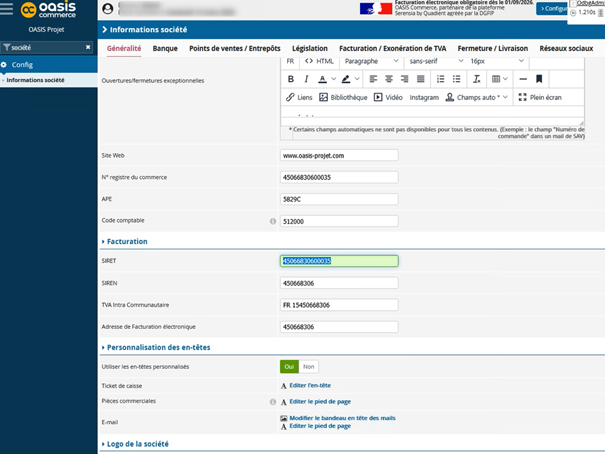
- Rendez-vous le menu OASIS : Config > Informations société.
Vérifiez bien que votre numéro de SIRET, votre numéro de SIREN et votre numéro de TVA intracommunautaire soient bien renseignés. Ajoutez-les si nécessaire.
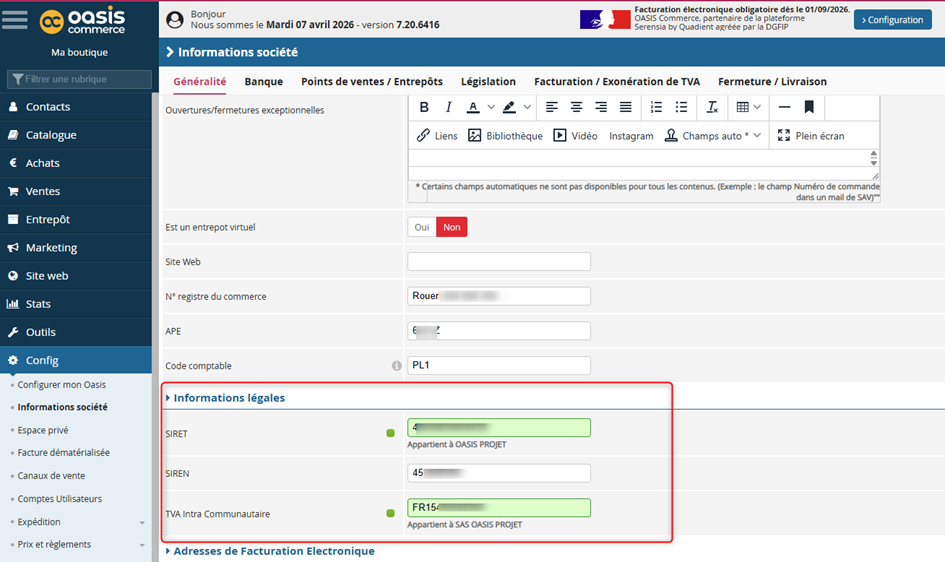
Informations légales à compléter/vérifier :
- SIRET : à remplir
- SIREN : rempli automatiquement à partir du SIRET
- TVA intracommunautaire : à remplir
Un code couleur (vert ou rouge) permettra de repérer les erreurs à corriger.
A savoir :

Votre numéro de SIREN s’affichera automatiquement si vous avez bien saisi la clé api permettant d’interroger les données provenant de l’INSEE (voir module 1)
2. Paramétrage de l’adresse de facturation électronique
- Rendez-vous dans le menu OASIS : Config > Configurer mon Oasis > Outils pour la facturation électronique

Activez le module
Choisissez le format de la facture électronique parmi ces 3 choix possibles :
- n° SIREN
- n° SIREN_SIRET
- Ne pas générer
Format le plus courant : SIREN (90% des sociétés utiliseront ce format pour l’adresse électronique de facturation).
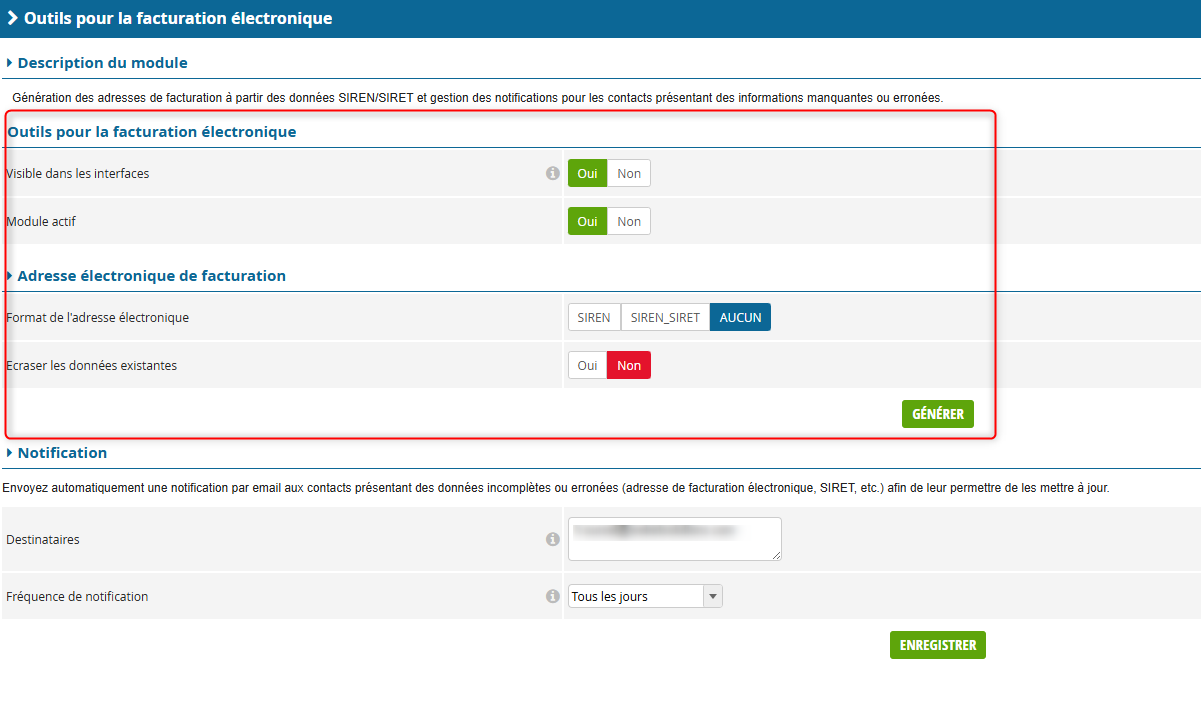
Si vous choisissez par exemple par défaut “n° SIREN”, alors lors de l’export Excel, la colonne Facturation électronique sera automatiquement remplie avec le SIREN (si celui-ci est renseigné).
3. Vérification et mise à jour des données
- Rendez-vous dans le menu OASIS : Config > Config Mon Oasis > Contrôle des SIRET/SIREN des entreprises françaises

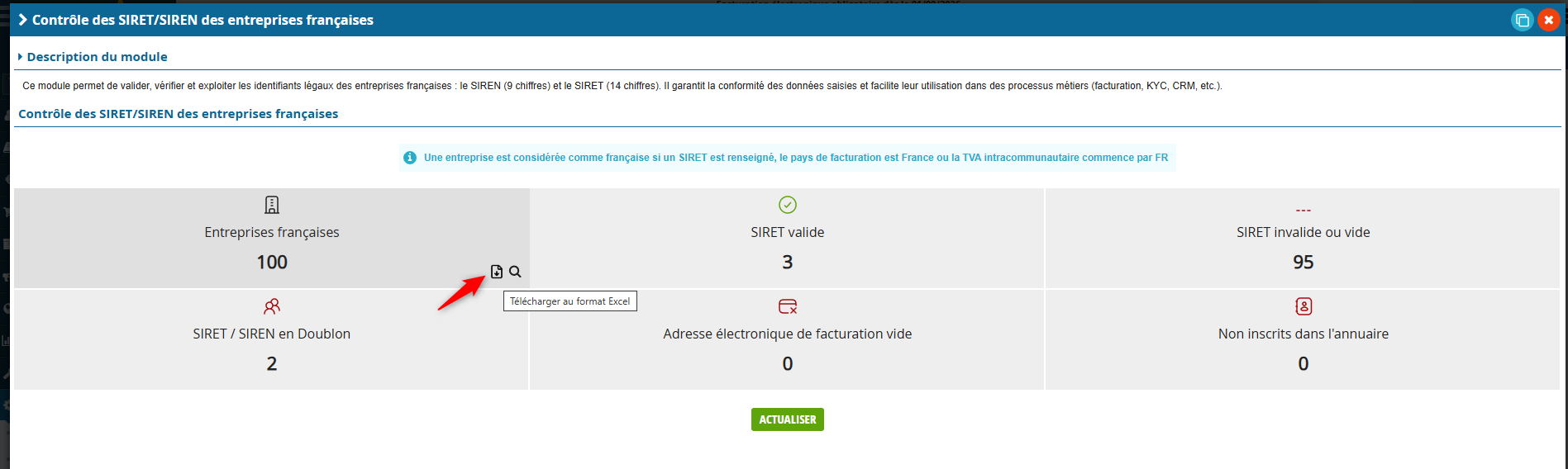
- Vous aurez accès à un tableau de bord avec une vue synthétique des états des données de votre CRM vous permettant de vérifier vos données.
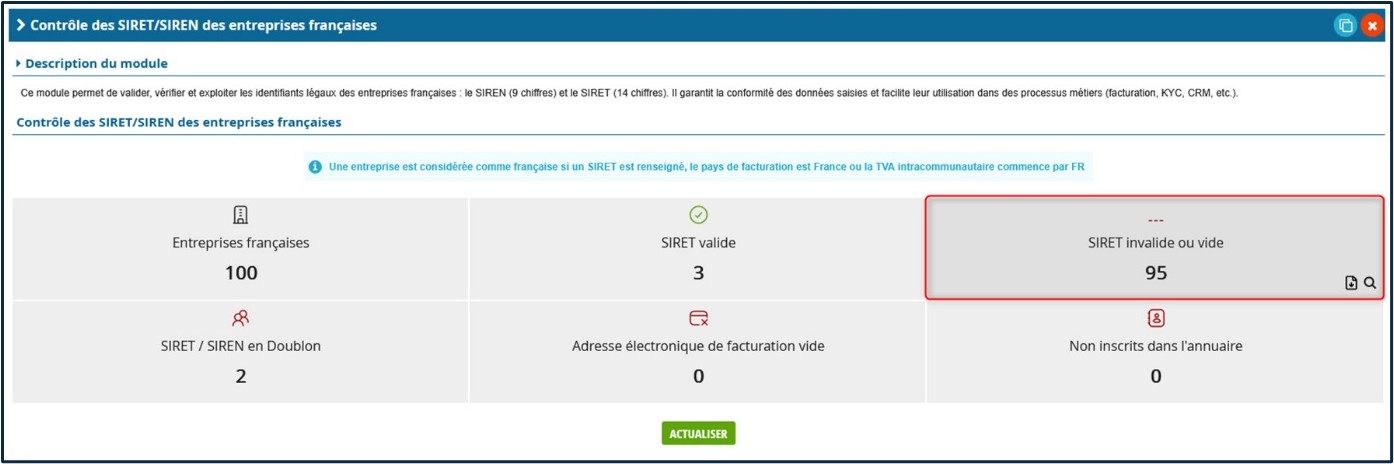
- 2 méthodes possibles pour vérifier et mettre à jour des données
Méthode 1 : Mise à jour fiche par fiche
- Cliquez sur Actualiser pour mettre à jour les données via l’INSEE.
- Cliquez sur le picto loupe pour vérifier les données directement dans la fiche du contact.
- Cliquez à nouveau sur Actualiser pour mettre à jour vos contacts après modification.
Vérifiez si des adresses de facturation électroniques sont indiquées.
Toutes les entreprises françaises devront avoir une ou plusieurs adresses de facturation électronique. Format(s) de l’adresse électronique : (voir point 2)
- Numéro de SIREN
- SIREN_suffixe
- SIREN_SIRET_codederoutage
- Numéros SIREN_SIRET
Dans les fiches contact, vous devrez vérifier si le numéro de SIRET, SIREN et TVA intra sont bien renseignés.
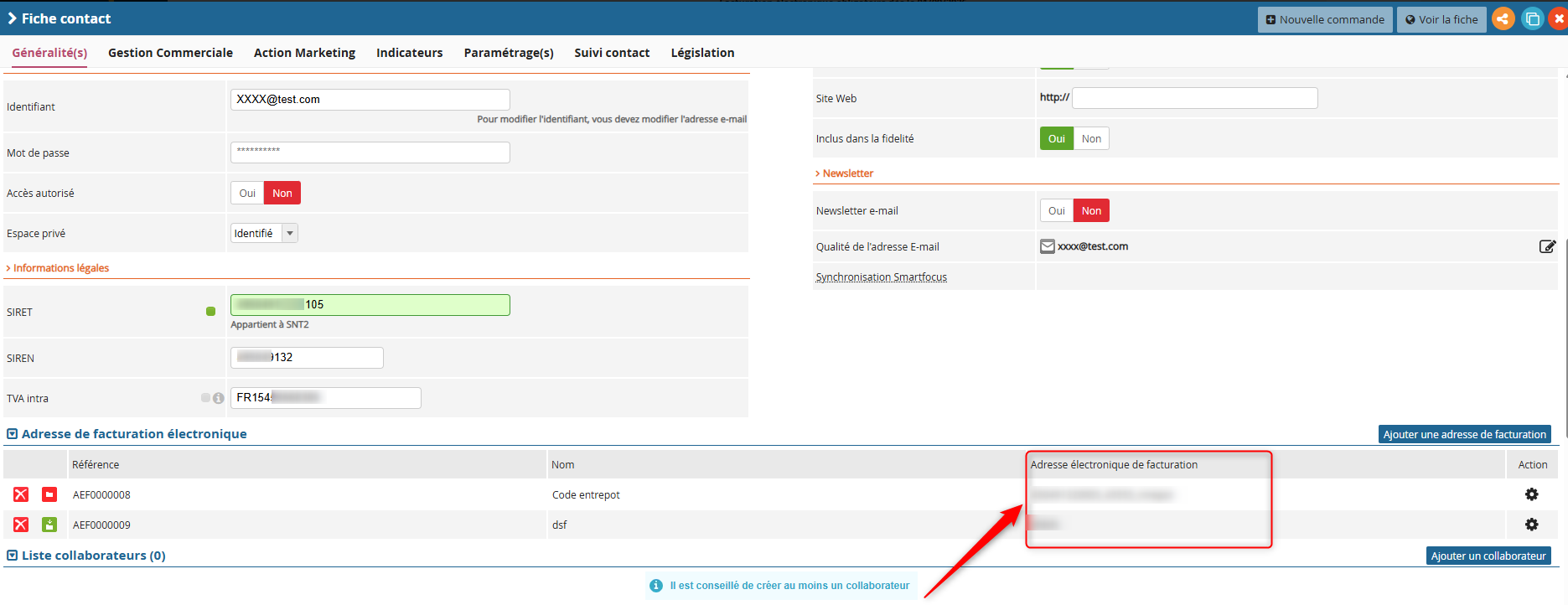
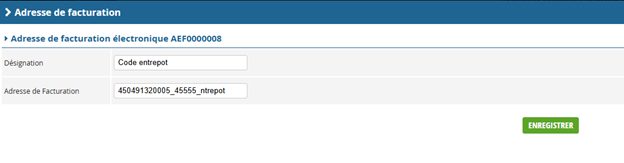
A savoir : La désignation est l’adresse à indiquer pour la comptabilité.
Méthode 2 : Vérification et mise à jour via l’export Excel
- Cliquez sur Exporter les contacts. L’export permet :
- d’interroger automatiquement les données INSEE,
- d’obtenir un fichier Excel pour vérifier et corriger les informations en masse
Export des contacts :
- Cliquez sur Exporter les contacts.
L’export permet :
- d’interroger automatiquement les données INSEE,
- d’obtenir un fichier Excel pour vérifier et corriger les informations en masse
Mise à jour dans Excel :
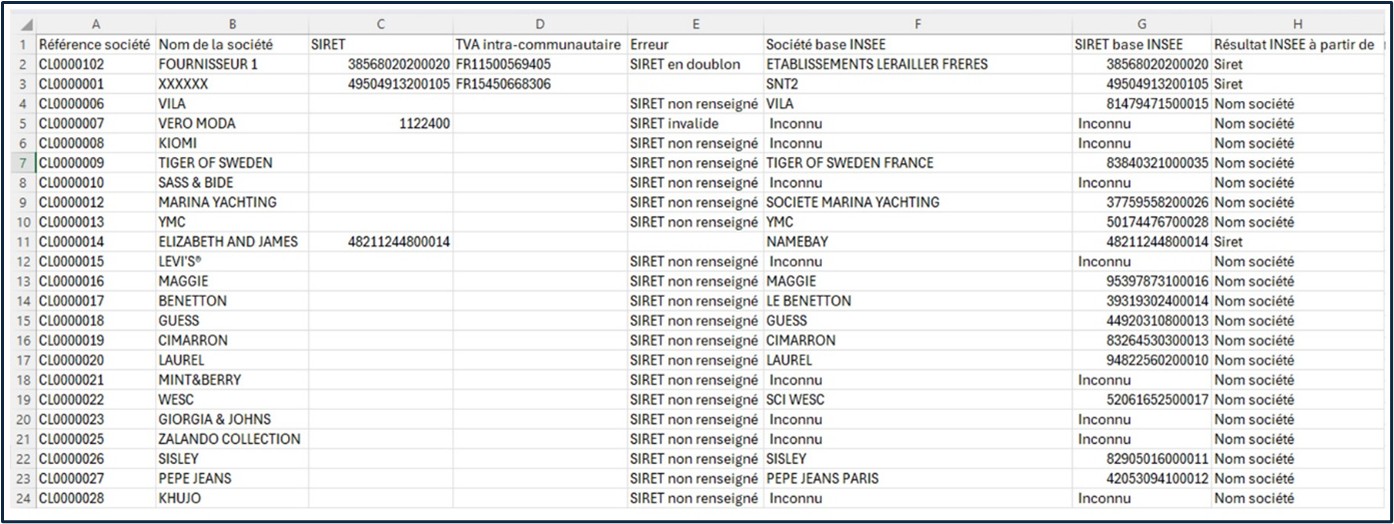
Dans le fichier exporté, complétez ou corrigez les champs manquants, notamment :
- SIRET : renseignez le numéro SIRET issu de la base INSEE (colonne nommée « SIRET base INSEE »),
- Nom de la société : utilisez la dénomination légale INSEE (colonne « société base INSEE »).
Important :
Lors de l’export, le système interroge automatiquement l’INSEE pour récupérer les données.
Assurez-vous que votre clé API INSEE est bien renseignée (voir module 1).
- Enregistrez le fichier Excel.
- Import du fichier
Importez-le dans OASIS pour appliquer les mises à jour.
Astuce Excel – Affichage correct des numéros SIRET
Sélectionnez la colonne SIRET.
Clic droit → Format de cellule.
Choisissez Texte.
Si nécessaire, ajoutez une apostrophe ' devant les valeurs pour conserver tous les chiffres.

Plus simple : ouvrez le fichier avec LibreOffice qui est moins capricieux
4. Vérification finale
Une fois les mises à jour effectuées (manuellement ou via Excel), ouvrez quelques fiches contact pour vérifier que les données sont bien actualisées
5. Notification par email des données erronées
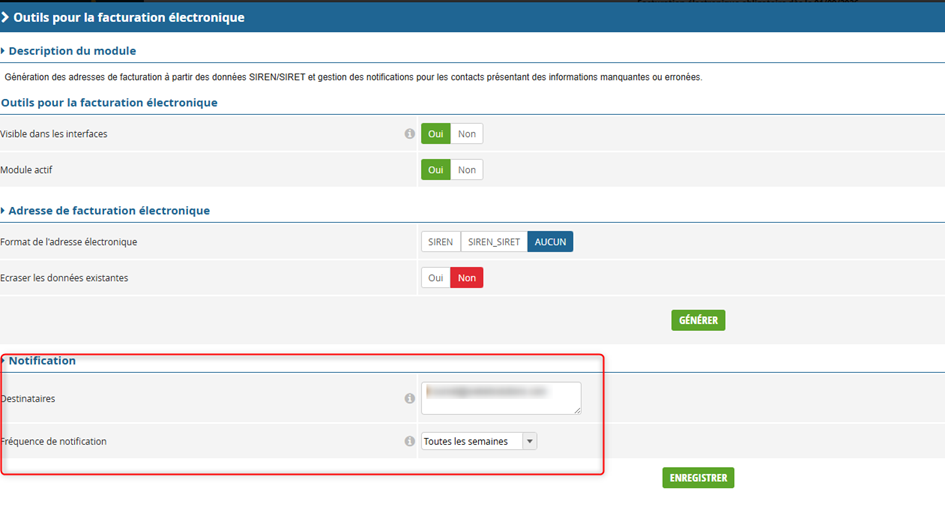
Rendez-vous dans le menu OASIS : Config > Configurer mon Oasis > Outils pour la facturation électronique

Indiquer le ou les mails de votre choix pour être alerté des données à mettre à corriger.
 Objectif : Faciliter la mise à jour quotidienne des informations du CRM pour maintenir une fiabilité des données clients.


Cet article a-t-il été utile ?
C'est super !
Merci pour votre commentaire
Désolé ! Nous n'avons pas pu vous être utile
Merci pour votre commentaire
Commentaires envoyés
Nous apprécions vos efforts et nous allons corriger l'article