Objectifs de cet article :
Cette fiche pratique vous explique comment créer une condition de prix depuis votre Back Office OASIS.
AU SOMMAIRE :
- Étapes à suivre
- Créer une étiquette personnalisée
- Exemple : une vente privée réservée aux clients VIP
- Bon à savoir
- Points de vigilance
Introduction
Une condition de prix modifie le tarif actif des clients concernés, sous forme de promotion ou de soldes, avec ou sans étiquette. C'est la fonctionnalité à utiliser pour préparer vos soldes, une vente privée ou une opération commerciale ponctuelle.
1. Étapes à suivre
1.1 Accéder aux conditions de prix
Depuis votre Back Office OASIS, ouvrez le menu : Marketing > Réductions et Promotions > Conditions de prix
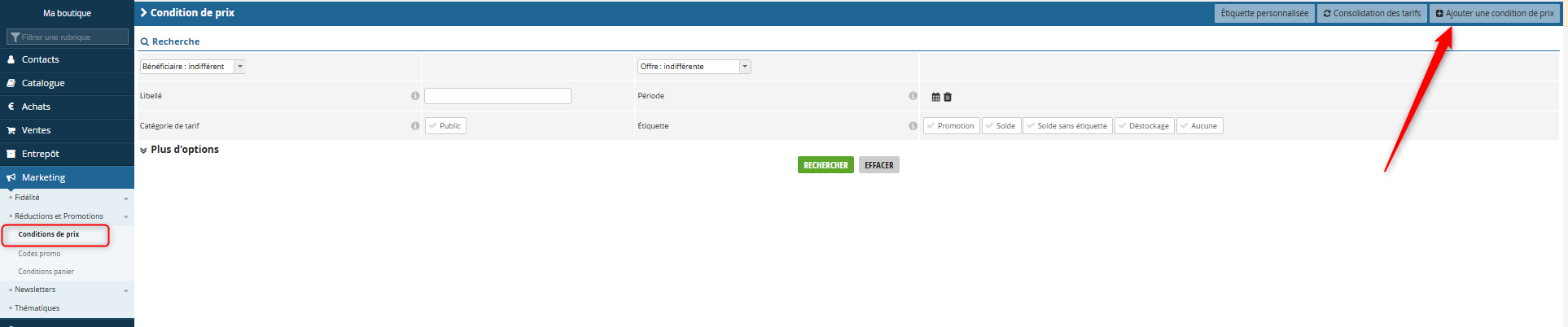
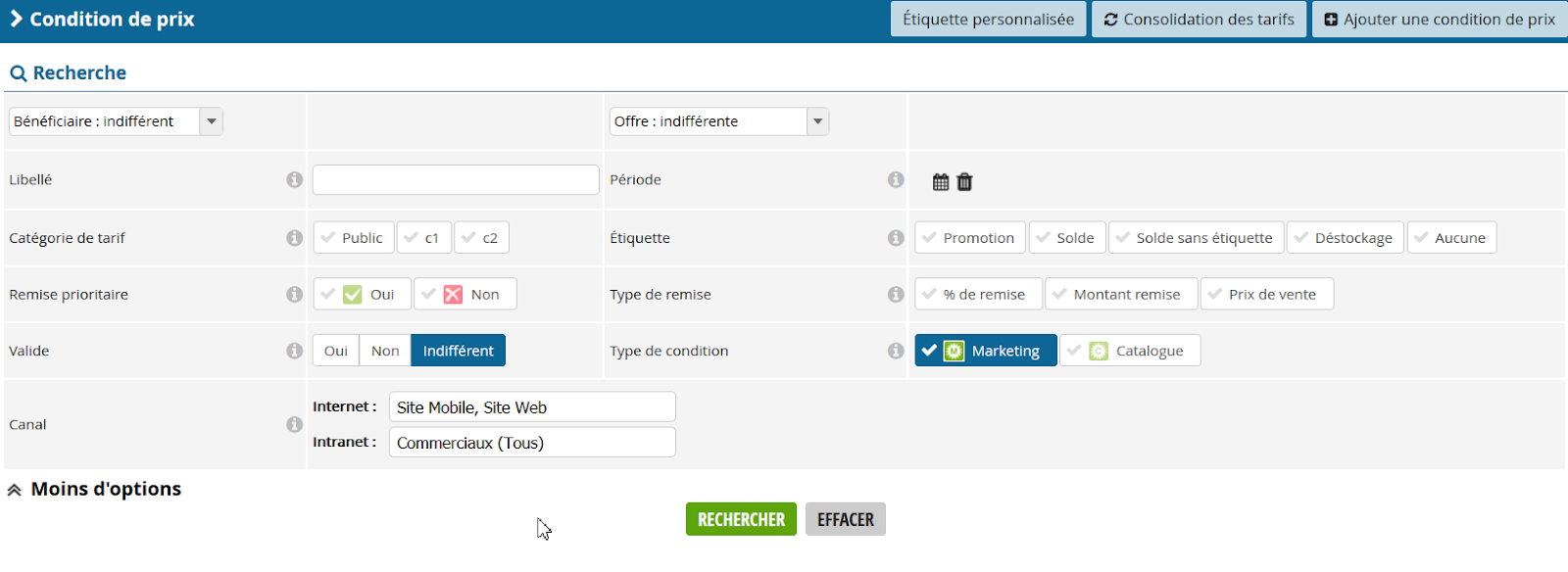
La page Condition de prix s'affiche. Sa rubrique Recherche vous permet de retrouver les conditions de prix déjà créées, à l'aide de filtres tels que Libellé, Période, Étiquette ou Valide, puis du bouton RECHERCHER.
1.2 Ouvrir le formulaire de création
Cliquez sur le bouton Ajouter une condition de prix, en haut à droite de la page.
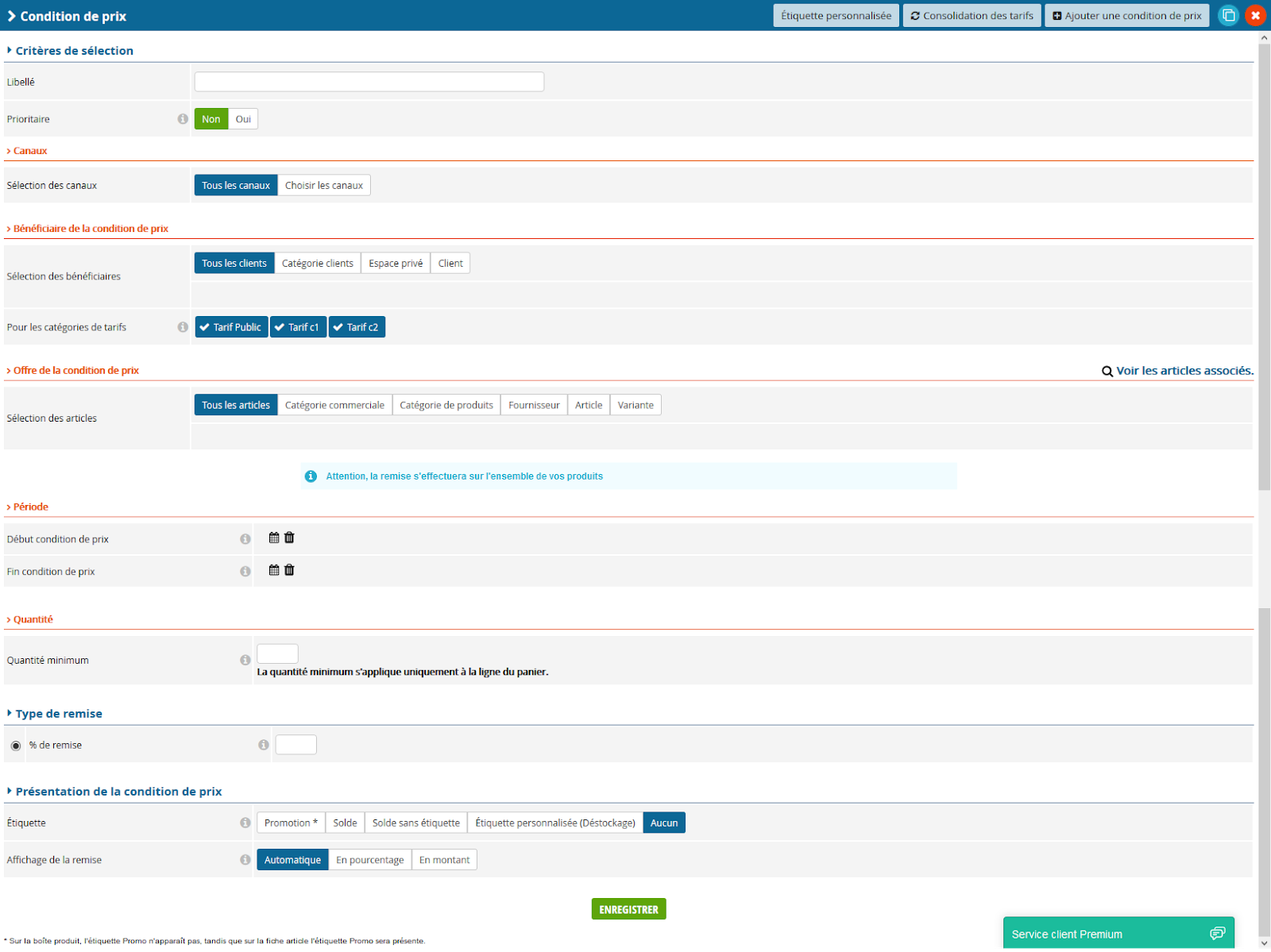
Le formulaire de création s'ouvre. Il regroupe, de haut en bas, l'ensemble des critères disponibles pour construire votre condition de prix.
1.3 Nommer la condition et choisir les canaux
Dans la rubrique Critères de sélection :
- Saisissez un Libellé explicite, par exemple « -30 % sur les ventes privées ». Il vous permettra de retrouver facilement la condition dans la liste.
- Indiquez si la condition est Prioritaire (Oui ou Non).
Dans la rubrique Canaux, conservez Tous les canaux ou cliquez sur Choisir les canaux pour limiter la condition à certains d'entre eux.
1.4 Définir les bénéficiaires
Dans la rubrique Bénéficiaire de la condition de prix, choisissez à qui s'adresse la remise :
- Tous les clients ;
- Catégorie clients, pour un groupe de clients ;
- Espace privé, puis l'espace concerné (Public, Identifié ou VIP) ;
- Client, pour un client en particulier.
Sur la ligne Pour les catégories de tarifs, sélectionnez les tarifs auxquels la condition s'applique (par exemple Tarif Public).
1.5 Choisir les articles concernés
Dans la rubrique Offre de la condition de prix, choisissez les articles remisés :
- Tous les articles ;
- Catégorie commerciale ;
- Catégorie de produits, avec l'option Inclure les sous catégories ;
- Fournisseur, pour les articles d'un fournisseur donné ;
- Article, pour un article précis ;
- Variante, pour certaines variantes d'un article seulement.
Cliquez sur Voir les articles associés, à droite du titre de la rubrique, pour contrôler la liste des articles couverts par la condition.
1.6 Fixer la période et la quantité minimum
Dans la rubrique Période, renseignez le Début condition de prix et la Fin condition de prix à l'aide de l'icône calendrier. L'icône corbeille efface la date saisie.
Dans la rubrique Quantité, vous pouvez indiquer une Quantité minimum : la remise ne s'applique alors qu'à partir de ce nombre d'exemplaires d'un même article. Laissez le champ vide si la remise s'applique dès le premier article.
1.7 Définir la remise
Dans la rubrique Type de remise, saisissez la valeur de la réduction. Celle-ci peut s'exprimer en pourcentage (% de remise) ou sous forme d'un montant de remise.
1.8 Choisir la présentation
Dans la rubrique Présentation de la condition de prix, choisissez l'Étiquette qui signalera la remise à vos clients :
- Promotion ;
- Solde ;
- Solde sans étiquette ;
- Étiquette personnalisée, avec le texte de votre choix (voir la partie suivante) ;
- Aucun, pour appliquer la remise sans distinction visuelle.
Chaque présentation a un rendu graphique distinct, que vous pouvez visualiser en passant la souris sur le bouton correspondant.
Choisissez ensuite l'Affichage de la remise : Automatique, En pourcentage ou En montant.
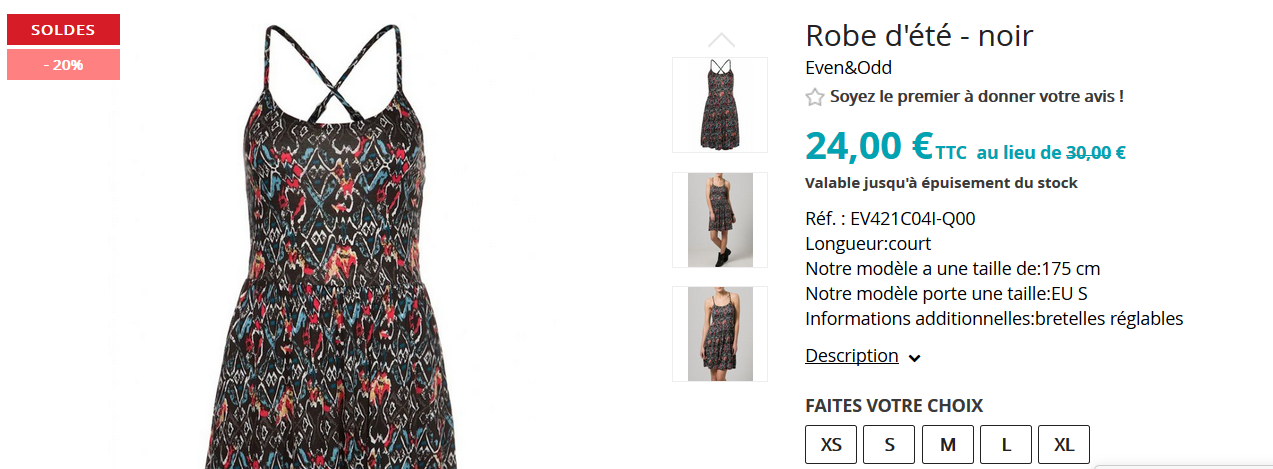
Exemple de rendu avec l'étiquette Solde sur la fiche article :
1.9 Enregistrer la condition
Vérifiez l'ensemble de vos critères, puis cliquez sur ENREGISTRER en bas du formulaire.
2. Créer une étiquette personnalisée
Une étiquette personnalisée vous permet d'afficher un texte de votre choix, par exemple « Déstockage », à la place des étiquettes standard.
- Cliquez sur le bouton Étiquette personnalisée, en haut à droite de la page Condition de prix.
- Dans la fenêtre Etiquette personnalisée des conditions de prix, saisissez l'Intitulé de l'étiquette et, si besoin, une Phrase d'information.
- Cliquez sur ENREGISTRER.
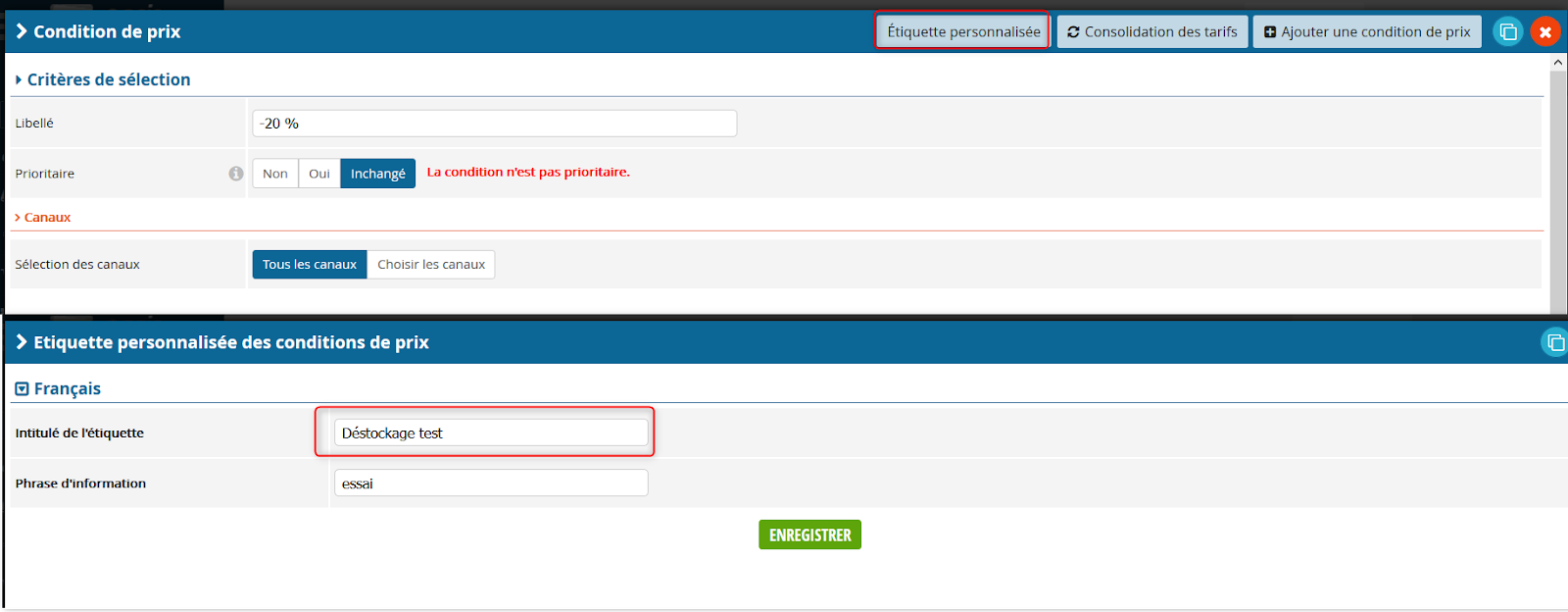
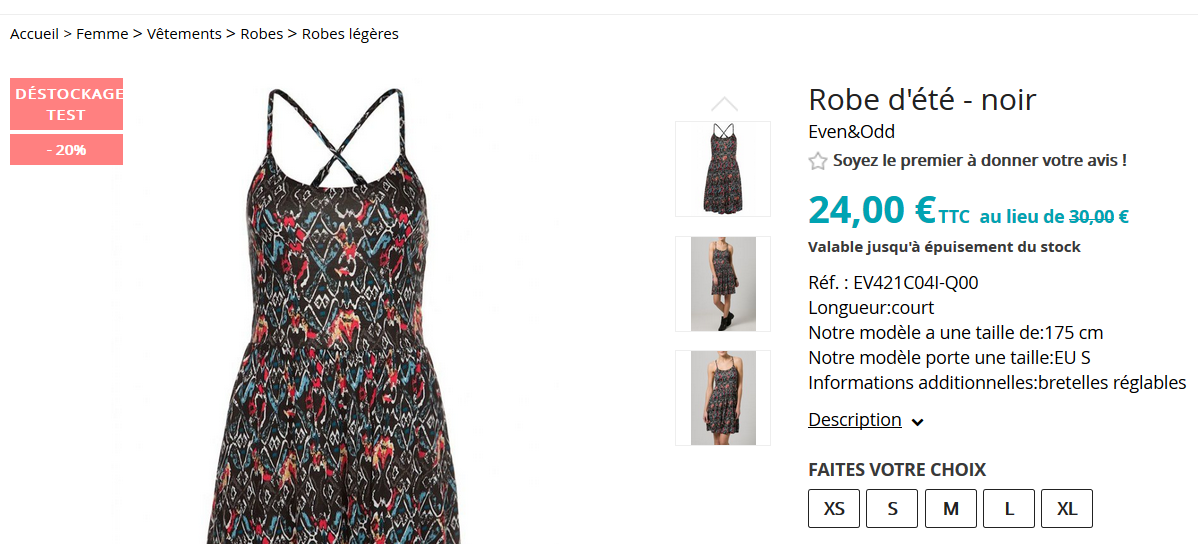
Le texte saisi apparaît ensuite sur le bouton Étiquette personnalisée de la rubrique Présentation de la condition de prix, et s'affiche sur vos articles :
3. Exemple : une vente privée réservée aux clients VIP
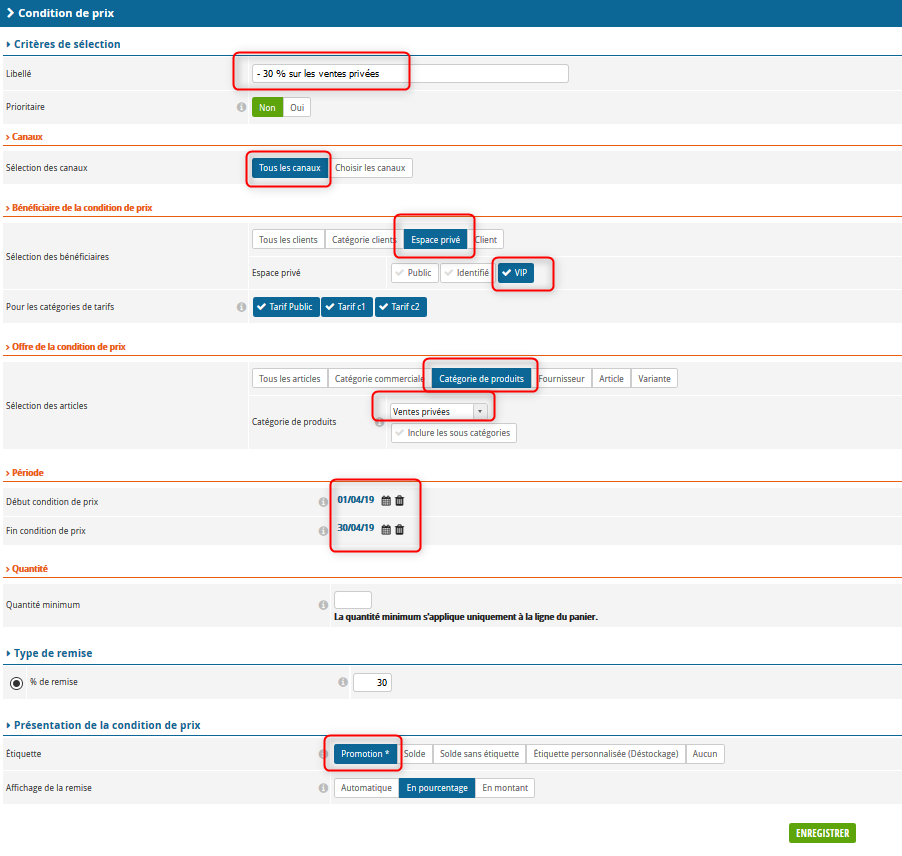
Vous pouvez adapter vos conditions de prix à votre stratégie commerciale. Pour une vente privée de -30 % réservée à vos clients VIP pendant le mois d'avril, le paramétrage est le suivant :
- Libellé : « - 30 % sur les ventes privées » ;
- Canaux : Tous les canaux ;
- Bénéficiaire : Espace privé, puis VIP ;
- Offre : Catégorie de produits, puis la catégorie « Ventes privées » ;
- Période : du 1er au 30 avril ;
- Type de remise : % de remise à 30 ;
- Étiquette : Promotion, et Affichage de la remise En pourcentage.
4. Bon à savoir
Une condition de prix peut combiner plusieurs critères : bénéficiaires, articles, période et quantité minimum.
Avec l'étiquette Promotion, l'étiquette « Promo » apparaît sur la fiche article mais pas sur la boîte produit.
L'étiquette Aucun applique la remise sans la signaler visuellement.
Une étiquette personnalisée se crée une fois et se réutilise ensuite dans vos conditions de prix.
5. Points de vigilance
- Si vous laissez tous les articls dans l'Offre de la condition de prix, la remise s'effectuera sur l'ensemble de vos produits.
- Réservez l'étiquette Solde aux périodes de soldes. Pour une opération en dehors de ces périodes, comme le Black Friday ou une vente privée, choisissez Promotion.
- La Quantité minimum s'applique uniquement à la ligne du panier, c'est-à-dire à un même article.
- Renseignez une fin condition de prix pour limiter la remise à la durée de votre opération.
- Avant d'enregistrer, contrôlez la sélection avec Voir les articles associés.
Besoin d'aide ?
Si cet article n'a pas répondu à votre question, contactez le Support Client en précisant le libellé de la condition de prix concernée et, si possible, en joignant une capture d'écran.
Cet article a-t-il été utile ?
C'est super !
Merci pour votre commentaire
Désolé ! Nous n'avons pas pu vous être utile
Merci pour votre commentaire
Commentaires envoyés
Nous apprécions vos efforts et nous allons corriger l'article