Introduction
Brevo (anciennement SendinBlue) est une plateforme en ligne qui permet aux entreprises de gérer leur communication digitale. Elle permet notamment de :
- Envoyer des emails (newsletters, campagnes marketing, emails transactionnels)
- Faire une campagne de SMS
Brevo est un module OASIS que vous pouvez activer en standard dans votre solution.
AU SOMMAIRE :
1. Prérequis
Avant de configurer le module OASIS, assurez-vous d'avoir suivi la documentation BREVO — Configuration depuis l'interface Brevo.
2. Accéder au module Brevo dans OASIS
Le module Brevo se trouve dans la section de configuration d'OASIS. Voici comment y accéder.
Étape 1 — Dans le menu principal d'OASIS, cliquez sur « Config », puis sur « Configurer mon Oasis ».
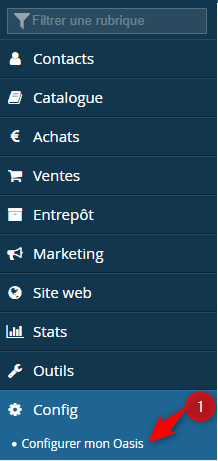
Étape 2 — Sur la page « Configurer mon Oasis », repérez la section « Partenaires » et cliquez sur l'icône de modification sur la ligne « Brevo ».

Si vous ne voyez pas cette fonctionnalité dans votre menu, veuillez contacter le support client qui pourra vous l'activer pour vous.3. Configurer le module
La fenêtre de configuration du module Brevo s'ouvre. Elle regroupe les paramètres essentiels à renseigner.
Étape 3 — Vérifiez que le champ « Module actif » est bien positionné sur « Oui ». Si ce n'est pas le cas, activez-le en cliquant sur le bouton correspondant.
Étape 4 — Dans le champ « Clé API » (section Licence), collez la clé API Brevo que vous avez copiée depuis votre compte Brevo.
Étape 5 — Dans la section « Type de compte envoyé », sélectionnez les types de contacts que vous souhaitez synchroniser avec Brevo. Cochez uniquement les cases correspondant à vos besoins.
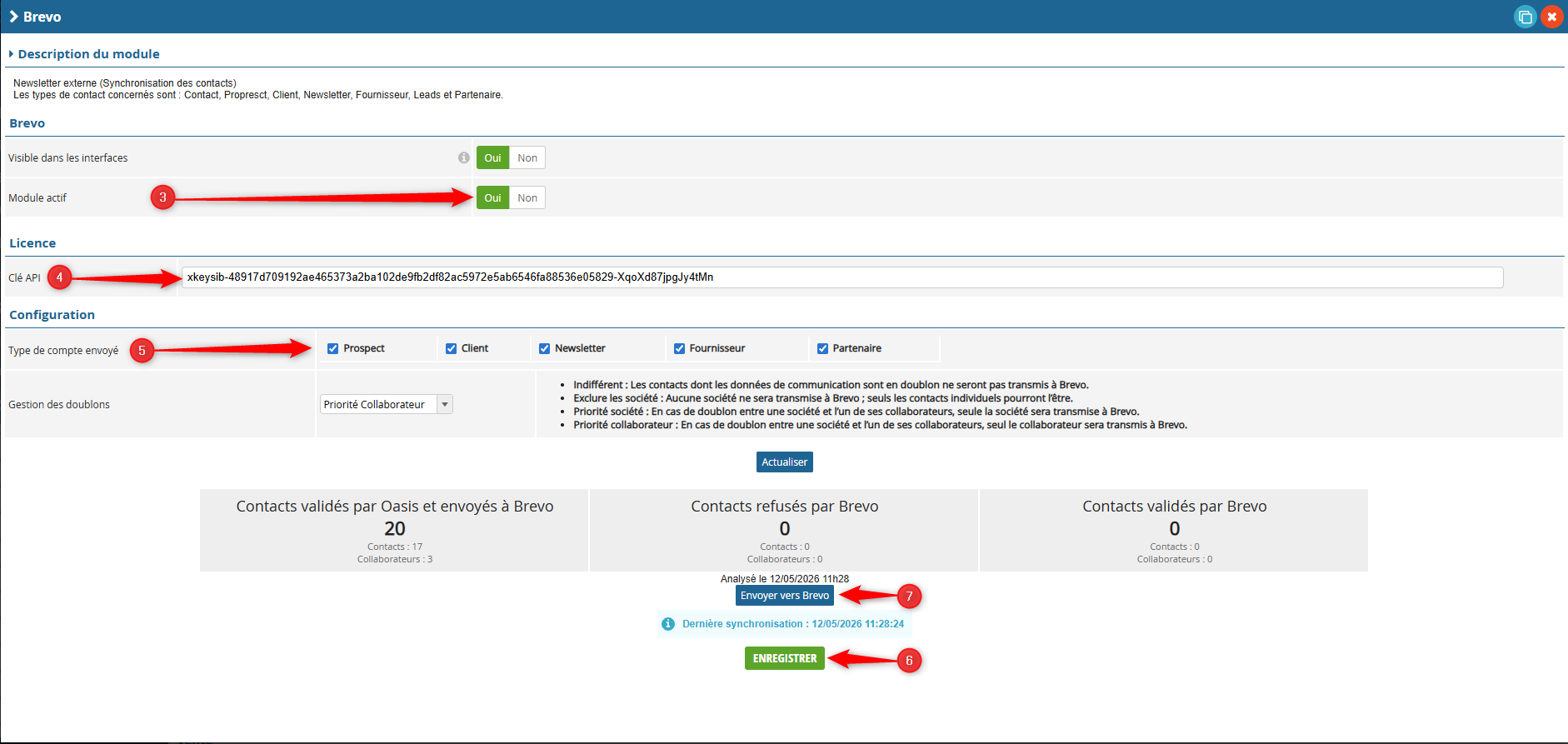
Étape 6 — Une fois tous les paramètres renseignés, cliquez sur le bouton « ENREGISTRER » en bas de la fenêtre.
4. Lancer la première synchronisation
Après l'enregistrement, vous pouvez déclencher manuellement la première synchronisation pour envoyer vos contacts vers Brevo.
Pour informations :
- une synchronisation des contacts est faite toutes les 5 minutes quand il y a des modifications
- la synchronisation est contacts est faite toutes les 15 minutes quand il y a des modifications sur la caisse OASIS
- Une synchronisation globale est faite une fois par mois.
Étape 7 — Dans le module Brevo (même chemin qu'à l'étape 2) cliquez sur le bouton « Envoyer vers Brevo ». La date et l'heure de la dernière synchronisation s'affichent juste en dessous.
Après la synchronisation, trois compteurs s'affichent dans le module :
- Contacts validés par Oasis et envoyés à Brevo — contacts transmis avec succès.
- Contacts refusés par Brevo — contacts rejetés (email invalide, doublon, etc.).
- Contacts validés par Brevo — contacts acceptés et intégrés dans Brevo.
Pour chaque compteur, deux actions sont disponibles :
- La loupe — permet de consulter directement la liste des contacts concernés pour chaque compteur.
- L'export CSV — permet de télécharger la liste des contacts afin de vérifier qu'ils sont bien pris en compte par Oasis et envoyés à Brevo.
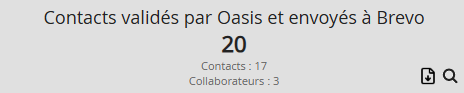
Vos contacts OASIS sont désormais synchronisés dans Brevo. Pour vérifier qu'ils apparaissent bien dans la liste « Synchro Oasis », référez-vous à la section 3 du document BREVO — Configuration depuis l'interface Brevo.
Cet article a-t-il été utile ?
C'est super !
Merci pour votre commentaire
Désolé ! Nous n'avons pas pu vous être utile
Merci pour votre commentaire
Commentaires envoyés
Nous apprécions vos efforts et nous allons corriger l'article