
Fiche pratique · Guide utilisateur
Un technicien du Support Client OASIS doit vous aider sur votre poste ? Ouvrez l’outil de prise en main à distance depuis la caisse, communiquez les informations demandées et accompagnez son intervention.
Cette fonction s’utilise directement depuis la caisse : vous n’avez pas besoin d’ouvrir le back-office OASIS.
Le parcours en bref
Menu de la caisse → PRISE EN MAIN À DISTANCE → Informations de connexion → Intervention du support.
Les pastilles orange sur les captures reprennent les repères cités dans les consignes. Les numéros bleus indiquent les étapes.
Votre caisse doit être connectée à Internet. Lancez la prise en main à la demande ou avec l’accord du Support Client OASIS, puis restez devant le poste pendant l’intervention.
1 Ouvrir l’outil d’assistance
- Depuis l’écran de vente, ouvrez le menu principal ①, en haut à droite.
- Dans la rubrique Support, cliquez sur PRISE EN MAIN À DISTANCE ②.
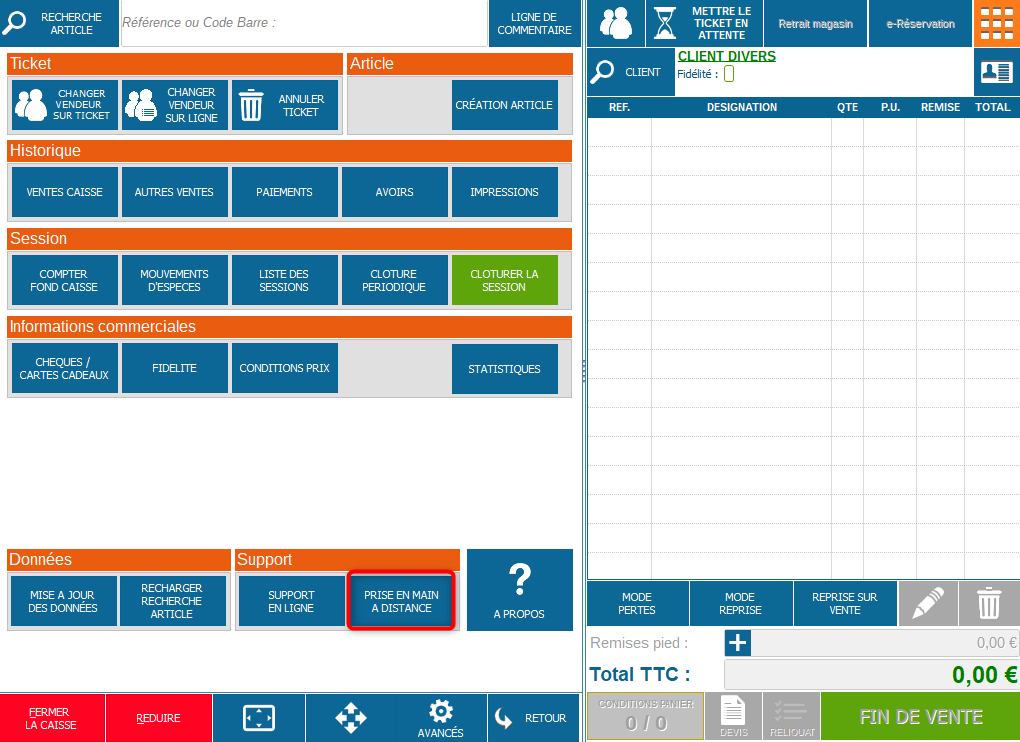 12
12La fenêtre de l’outil d’assistance OASIS s’ouvre.
2 Communiquer les informations au technicien
- Repérez le champ Votre ID ③ dans la fenêtre d’assistance.
- Pendant votre échange avec le Support Client OASIS, communiquez cet identifiant au technicien.
- S’il vous le demande et qu’un mot de passe est affiché, communiquez celui du champ Mot de passe ④.
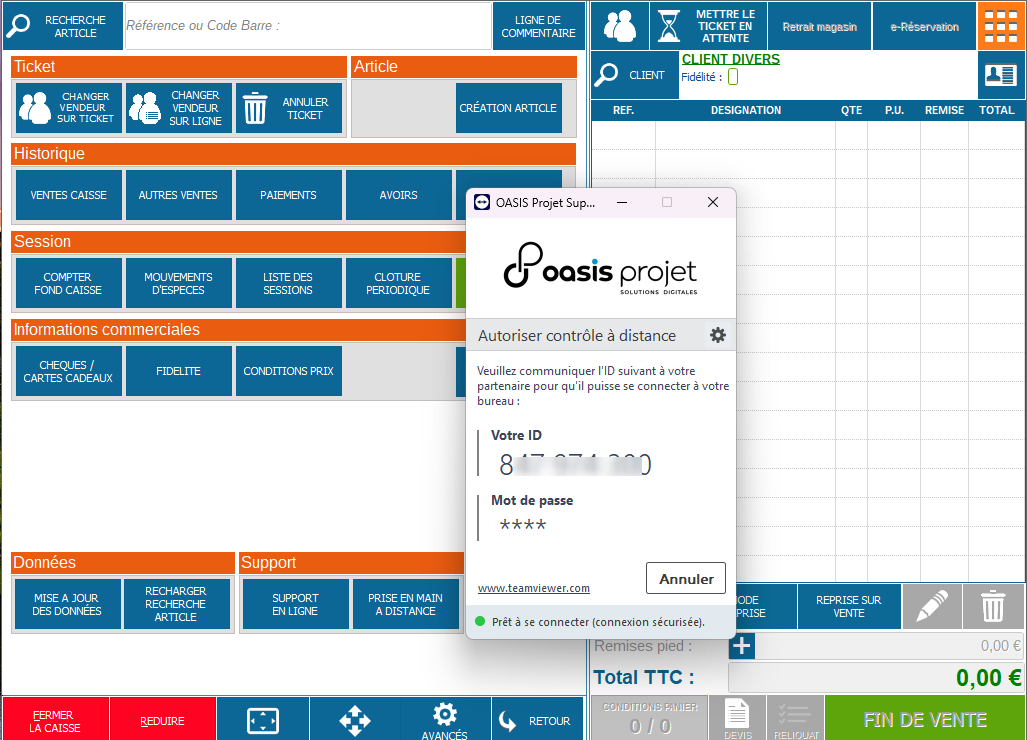 345
345L’identifiant et le mot de passe permettent au technicien de se connecter à votre poste. Transmettez-les uniquement au collaborateur OASIS avec lequel vous échangez pour cette intervention.
Selon la configuration de l’outil, les informations demandées peuvent varier. Suivez les indications du technicien.
3 Autoriser et suivre l’intervention
- Attendez que le technicien lance la connexion.
- Si une demande d’autorisation s’affiche, acceptez-la pour l’intervention convenue. Le bouton peut s’appeler Autoriser ou Accepter, selon l’outil.
- Restez devant la caisse pour expliquer le problème et répondre aux questions.
Le technicien peut intervenir sur le poste avec votre accord.
Avant de reprendre vous-même les manipulations, coordonnez-vous avec lui pour éviter d’agir en même temps.
4 Terminer l’assistance
- Attendez que le technicien vous confirme la fin de son intervention.
- Suivez ses éventuelles consignes, puis fermez la fenêtre d’assistance avec la croix de fermeture ⑤ si elle est encore ouverte.
- Vérifiez avec lui que vous pouvez reprendre l’utilisation de la caisse.
L’intervention est terminée et vous savez comment reprendre votre activité sur la caisse.
Questions fréquentes
Dois-je ouvrir le back-office pour lancer la prise en main ?
Non. Le bouton PRISE EN MAIN À DISTANCE se trouve directement dans le menu de la caisse, dans la rubrique Support.
L’outil ne s’ouvre pas ou la connexion ne se fait pas.
Vérifiez que le poste est connecté à Internet. Indiquez au technicien ce qui se passe : aucune fenêtre, message d’erreur ou outil ouvert mais non connecté. Suivez ses indications pour poursuivre.
Je ne vois pas de mot de passe.
Selon la configuration, le technicien peut vous demander un identifiant seul ou d’autres informations de l’outil. Décrivez-lui ce qui est affiché et suivez ses instructions.
Puis-je quitter la caisse pendant l’intervention ?
Restez devant le poste : le technicien peut avoir besoin d’une confirmation, d’une description du problème ou d’un test de votre part.
Pour aller plus loin
Retrouvez toutes les fonctionnalités d’OASIS Caisse dans le guide utilisateur.
Besoin d’aide ?
Indiquez l’étape concernée et le message affiché à l’écran. Précisez si la fenêtre d’assistance ne s’ouvre pas ou si la connexion avec le technicien échoue.
Contacter le supportCet article a-t-il été utile ?
C'est super !
Merci pour votre commentaire
Désolé ! Nous n'avons pas pu vous être utile
Merci pour votre commentaire
Commentaires envoyés
Nous apprécions vos efforts et nous allons corriger l'article