Vous envoyez un volume important d'emails à vos clients, fournisseurs ou partenaires ?
Pour garantir la bonne réception de vos emails transactionnels et limiter les risques de rejet ou de classement en courrier indésirable, votre nom de domaine doit être correctement configuré avec les standards de sécurité SPF, DKIM et DMARC.
Dans cette documentation, nous vous expliquons les étapes à suivre pour vérifier et mettre en conformité l'enregistrement DKIM de votre nom de domaine.
AU SOMMAIRE
1. Pourquoi est-ce important ?
Le protocole DKIM (DomainKeys Identified Mail) permet de signer numériquement les emails envoyés depuis votre domaine afin de garantir leur authenticité et leur intégrité.
Pour rappel : Si votre nom de domaine est géré par OASIS PROJET, nous nous chargeons de l'ensemble du paramétrage.
2. Comment vérifier ?
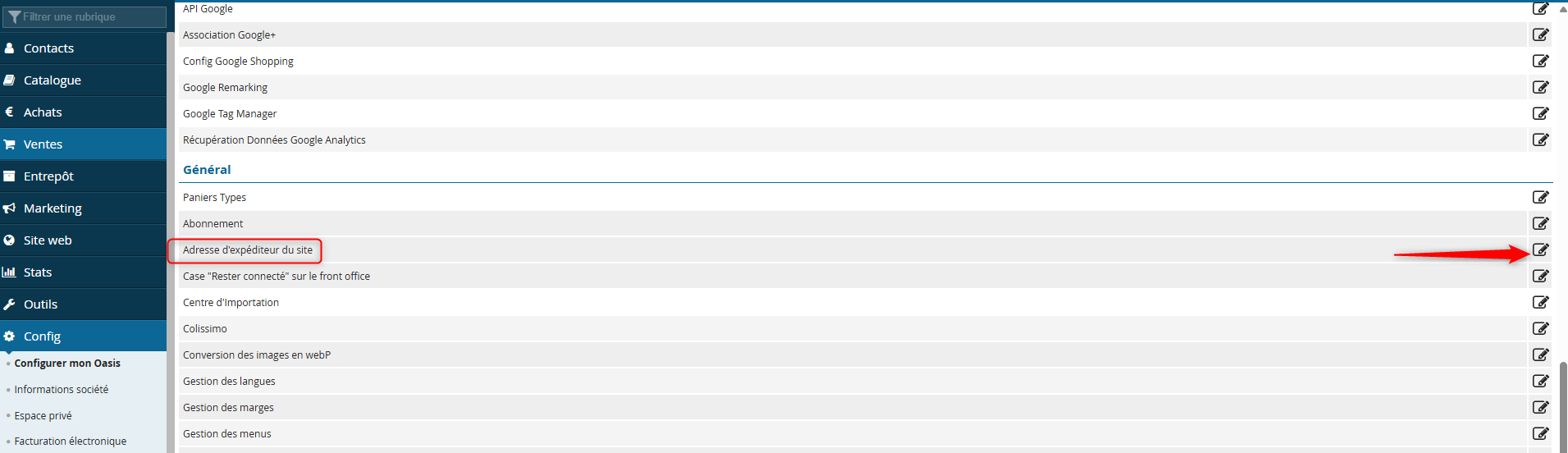
Dans OASIS, rendez-vous dans : Config > Configurer mon OASIS > Général > Adresse d'expéditeur du site
Ce module affiche l'état de conformité de votre adresse email d'expédition au regard des protocoles SPF, DKIM et DMARC.
- Indicateur vert — Protocole valide : aucune action n'est nécessaire.
- Indicateur orange — Mise en conformité à prévoir : le protocole n'est pas encore valide, mais une échéance vous est indiquée (ex. « Vous devez vous mettre en conformité pour le 01/01/2027 »). Il est recommandé d'anticiper la correction avant cette date.
- Indicateur rouge — Non conforme, action requise : votre configuration DKIM n'est pas conforme et une intervention est nécessaire.
Tant que la mise en conformité n'est pas effectuée, vos emails transactionnels sont automatiquement envoyés depuis une adresse de secours (no-reply@spf.oasis-ecommerce.info) afin de garantir leur bonne délivrabilité.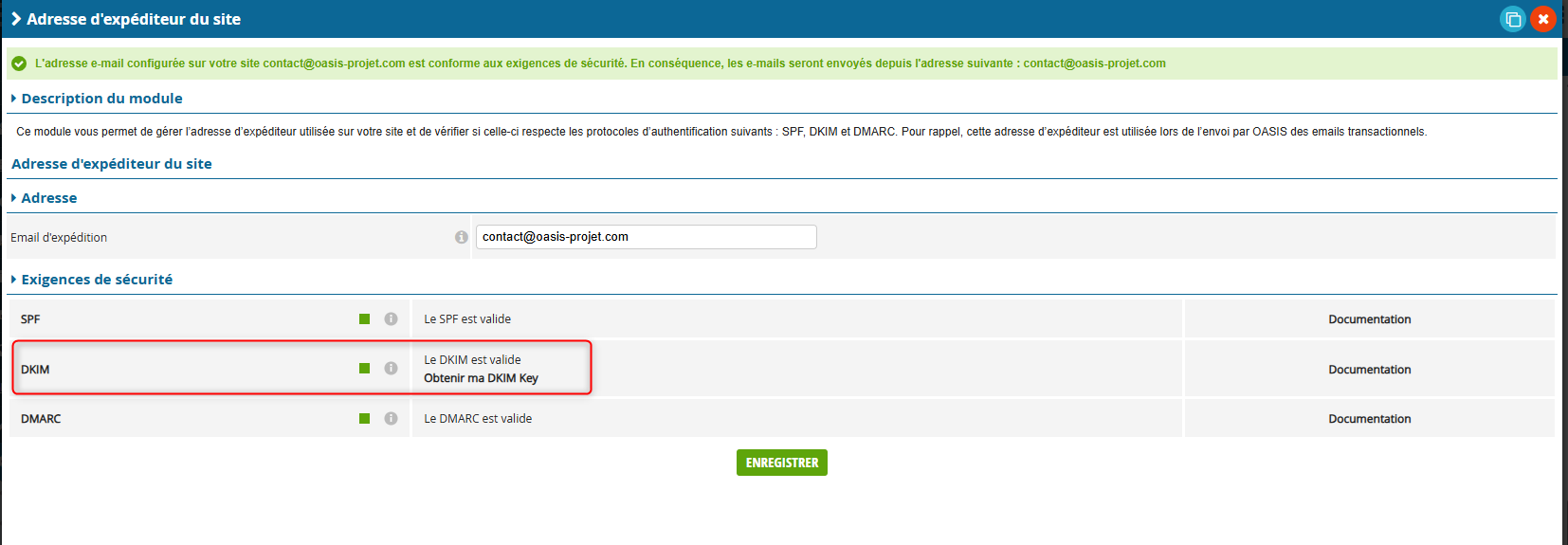
Pour chaque protocole (SPF, DKIM, DMARC), un lien fiche pratique est disponible afin de vous accompagner dans la mise en conformité :
Vérifier la conformité SPF pour garantir la délivrabilité de vos emails transactionnels
Vérifier la conformité DMARC pour garantir la délivrabilité de vos emails transactionnels
3. Comment corriger ?
Pour rendre votre domaine conforme, vous devez vous connecter à votre compte de gestion de votre nom de domaine (OVH, IONOS, Gandi, etc.) si c'est vous qui gérez votre nom de domaine. Si c'est OASIS PROJET, vous n'avez rien à faire, nos équipes s'occupent d'effectuer la procédure pour vous.
3.1 Procédure à suivre si votre nom de domaine est hébergé sur GANDI
Important : Cette procédure a été rédigée et vérifiée le 20/08/2026. L'interface de Gandi étant susceptible d'évoluer au fil du temps, certaines captures d'écran ou intitulés de menus peuvent différer légèrement de ceux affichés dans votre espace client. En cas d'écart, référez-vous à la documentation officielle de Gandi ou contactez leur support pour obtenir les informations les plus récentes.
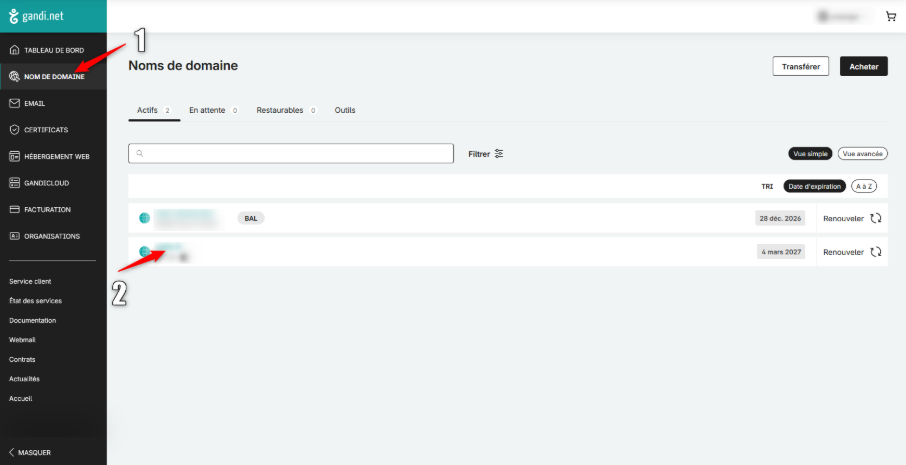
- Connectez vous à votre espace en ligne sécurisé GANDI
- Allez dans le menu « Noms de domaine », cliquez sur le nom de domaine concerné.
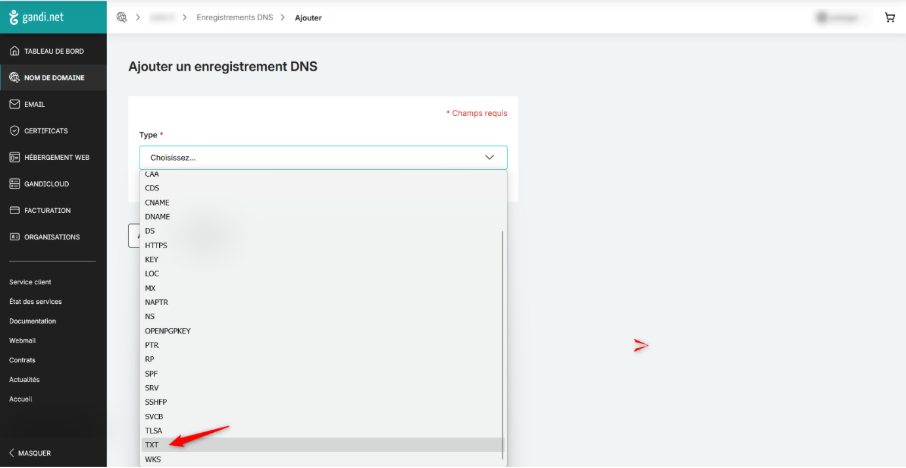
- Allez dans le menu « Enregistrement DNS », puis « Ajouter un enregistrement ».
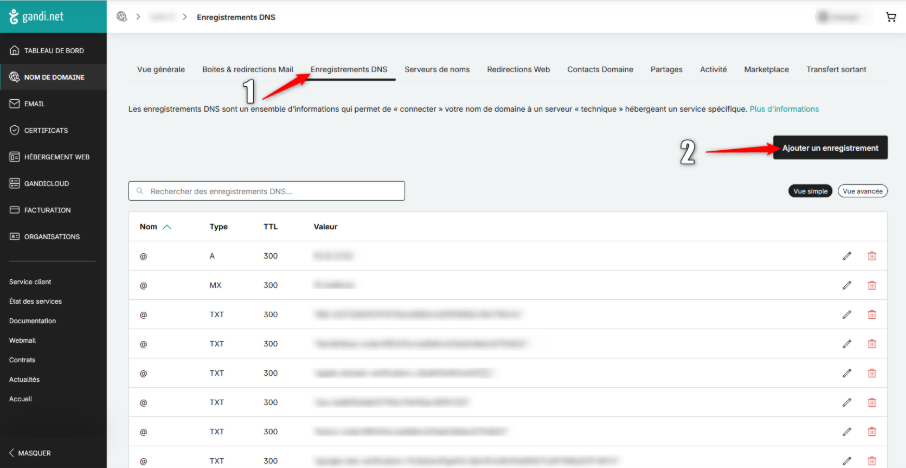
- Choisissez le type « TXT ».
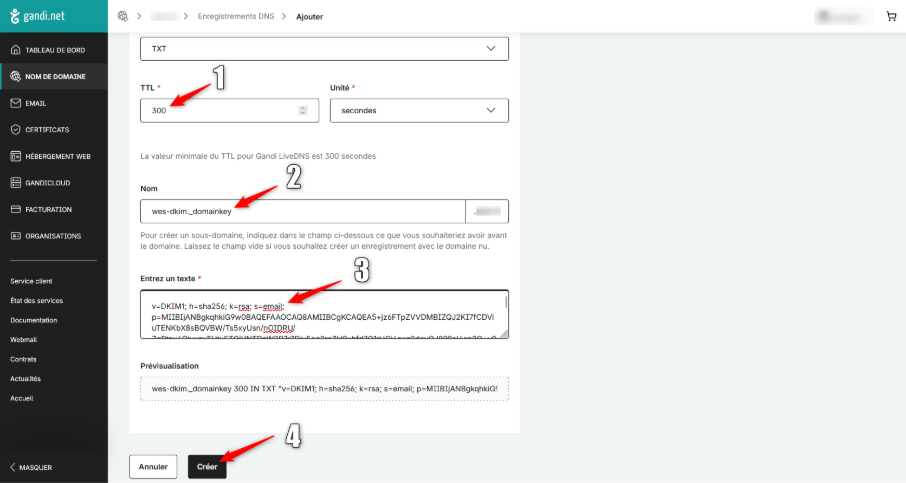
- Renseignez les champs « TTL », « Nom » comme indiqués dans la capture ci-dessous.
Dans le champ « Entrez un texte », il faut renseigner "v=DKIM1;h=sha256;k=rsa;s=email" ainsi que la clé publique DKIM visible dans votre OASIS.
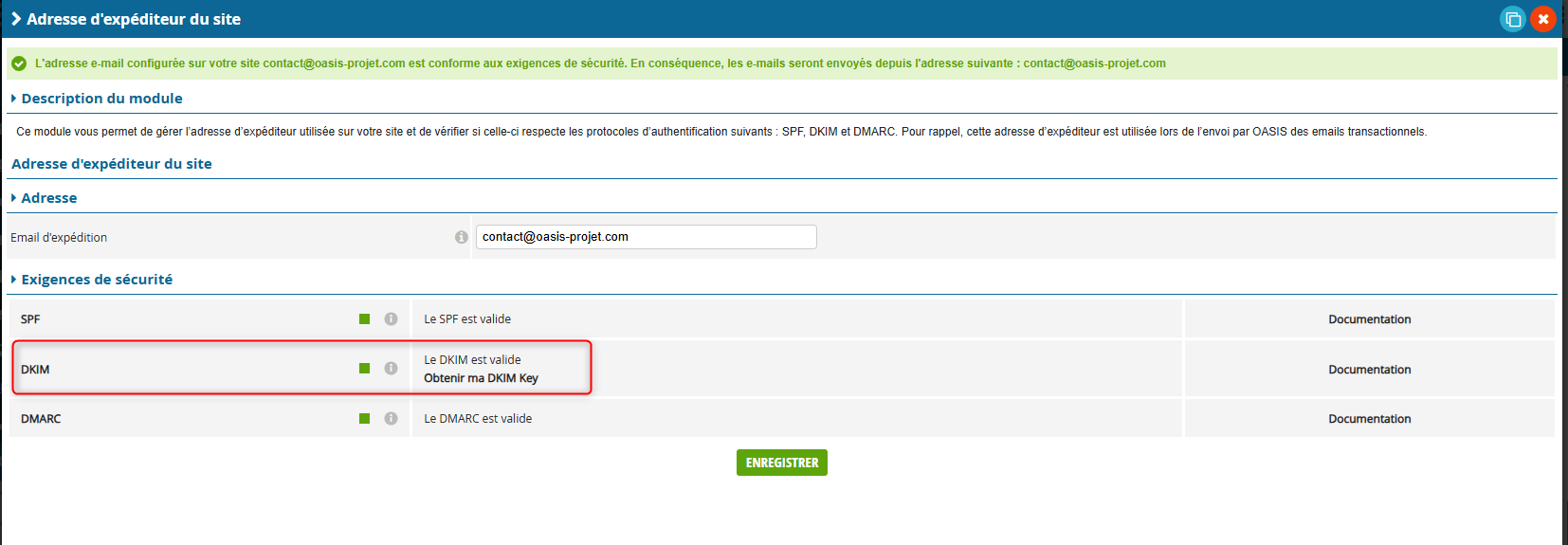
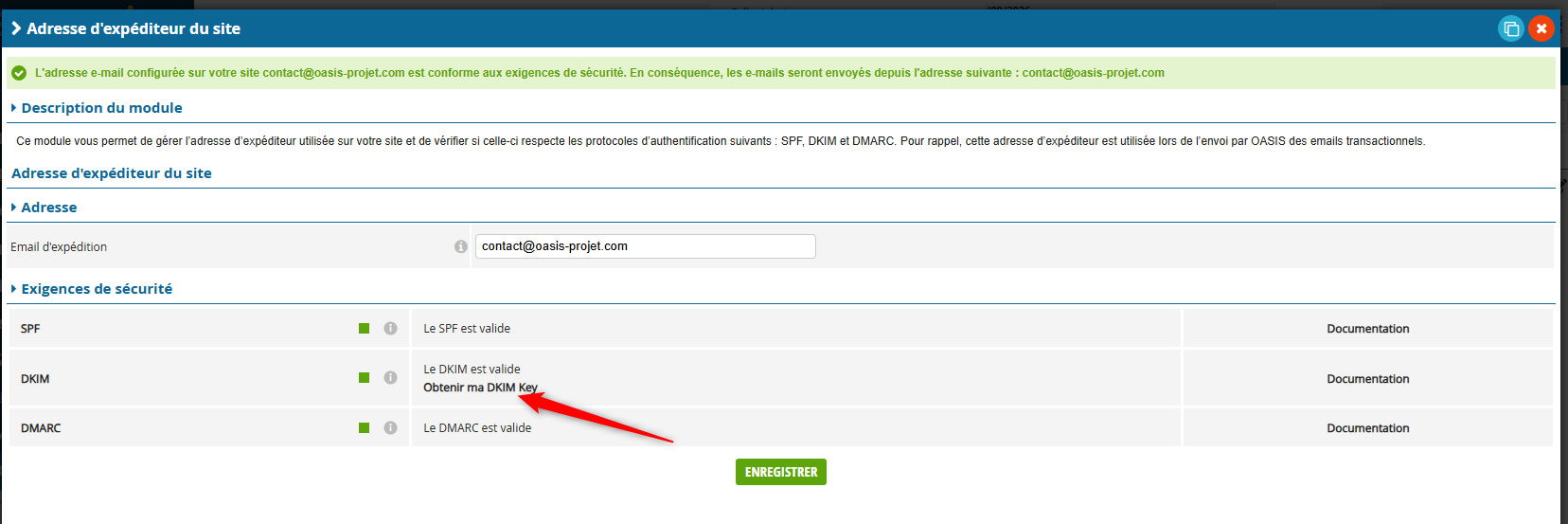
La clé DKIM est disponible dans Config > Configurer mon OASIS > Général > Adresse d'expéditeur du site
Cliquez sur le lien "Obtenir ma DKIM Key"
3.2. Procédure à suivre si votre nom de domaine est hébergé sur OVH
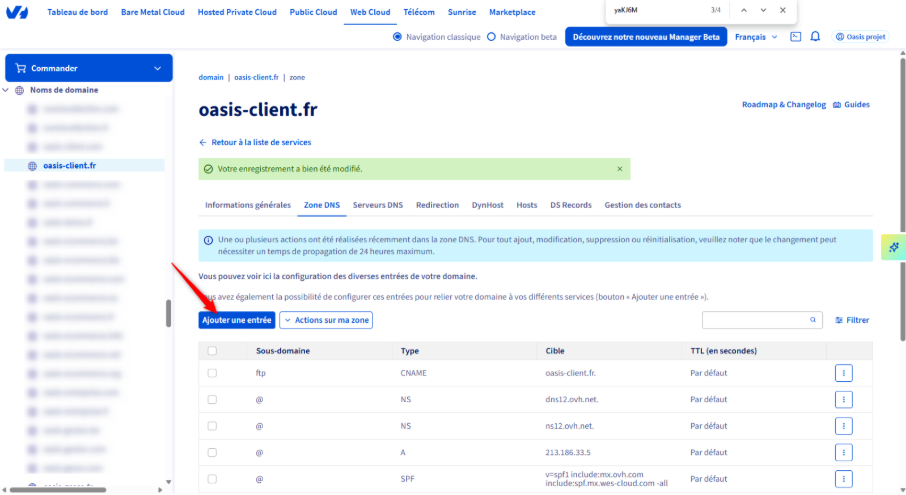
Important : Cette procédure a été rédigée et vérifiée le 20/08/2026. L'interface de OVH étant susceptible d'évoluer au fil du temps, certaines captures d'écran ou intitulés de menus peuvent différer légèrement de ceux affichés dans votre espace client. En cas d'écart, référez-vous à la documentation officielle de OVH ou contactez leur support pour obtenir les informations les plus récentes.- Dans votre manager OVH, menu Web Cloud, déplier les « Noms de domaine » et cliquer sur le nom de domaine concerné puis « Zone DNS ».
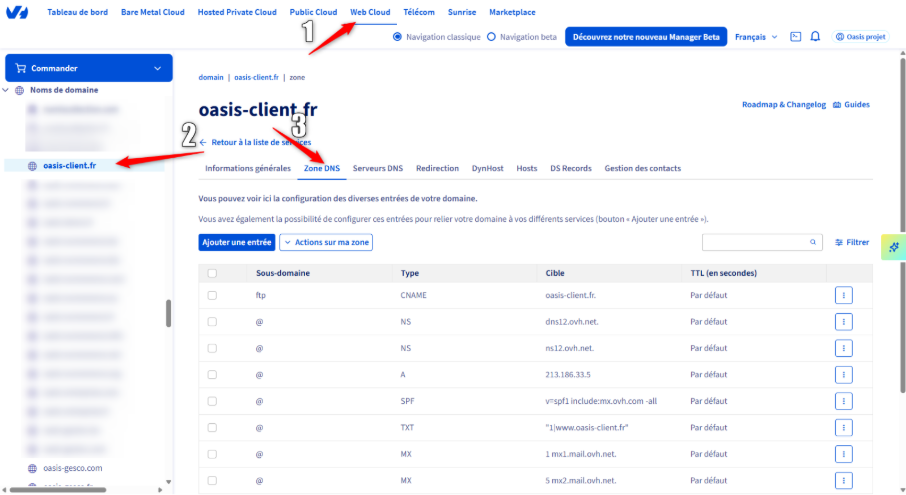
- Cliquer sur « Ajouter une entrée ».
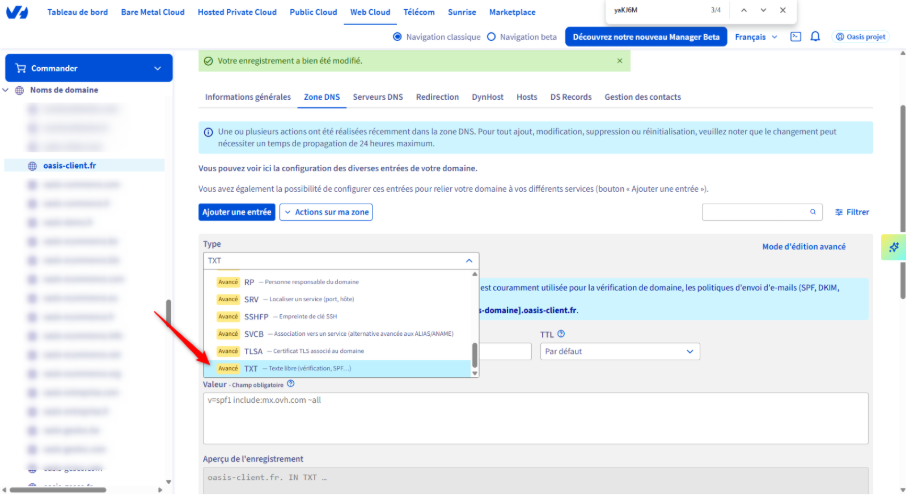
- Puis sélectionner comme type « TXT ».
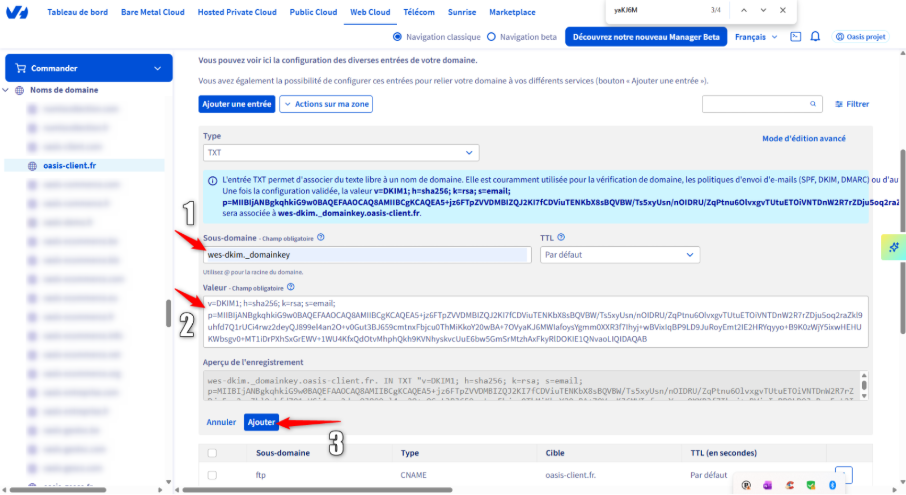
- Choisir comme « Sous-domaine » : wes-dkim._domainkey
- Mettre « TTL » : Par défaut
- Dans « Valeur » : Renseigner la clé publique DKIM visible dans votre OASIS : Config > Configurer mon OASIS > Général > Adresse d'expéditeur du site
- Cliquer sur « Ajouter »
Garantir la délivrabilité de vos emails transactionnels : mise en conformité SPF, DKIM et DMARC
> Les 3 actions à effectuer si vous gérez vous-même votre nom de domaine
Plus d'infos
Cet article a-t-il été utile ?
C'est super !
Merci pour votre commentaire
Désolé ! Nous n'avons pas pu vous être utile
Merci pour votre commentaire
Commentaires envoyés
Nous apprécions vos efforts et nous allons corriger l'article