AU SOMMAIRE :
- Filtrer les articles
- Sélectionner les articles
- Ouvrir la modification en masse
- Associer la catégorie de produit
1. Filtrer les articles
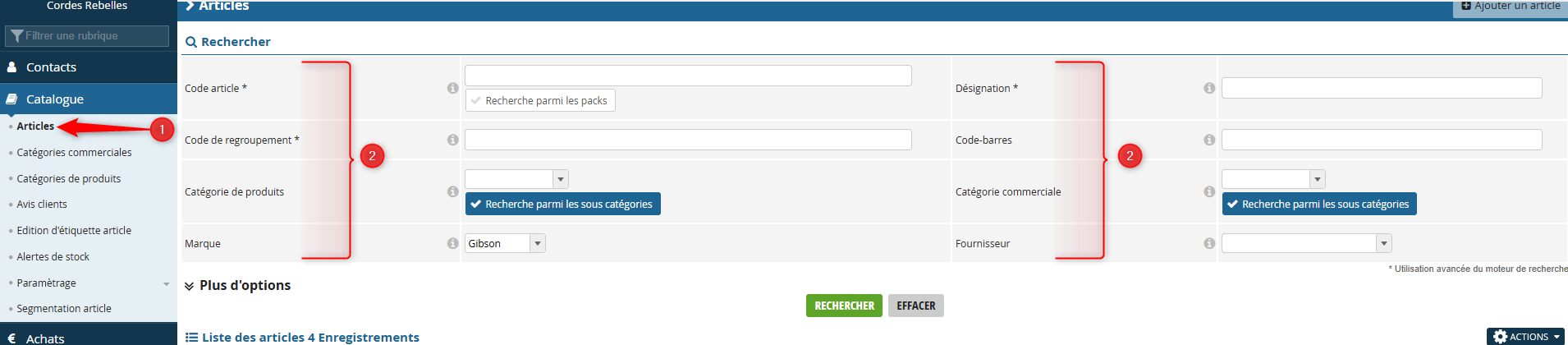
Rendez-vous dans Catalogue → Articles. Utilisez les filtres disponibles pour affiner la liste et ne faire apparaître que les produits sur lesquels vous souhaitez intervenir (par exemple : par tranche de prix, par statut, par catégorie, etc.).
Étape 1 — Dans le menu principal, cliquez sur « Catalogue » puis sur « Articles ».
Étape 2 — Appliquez vos filtres de recherche pour cibler les produits souhaités, puis lancez la recherche.
2. Sélectionner les articles
Une fois les résultats filtrés, sélectionnez les articles sur lesquels appliquer la modification.
Étape 3 — Cliquez sur « Tout sélectionner » pour cocher l'ensemble des articles du résultat de recherche, ou sélectionnez manuellement les articles souhaités en cochant les cases correspondantes.
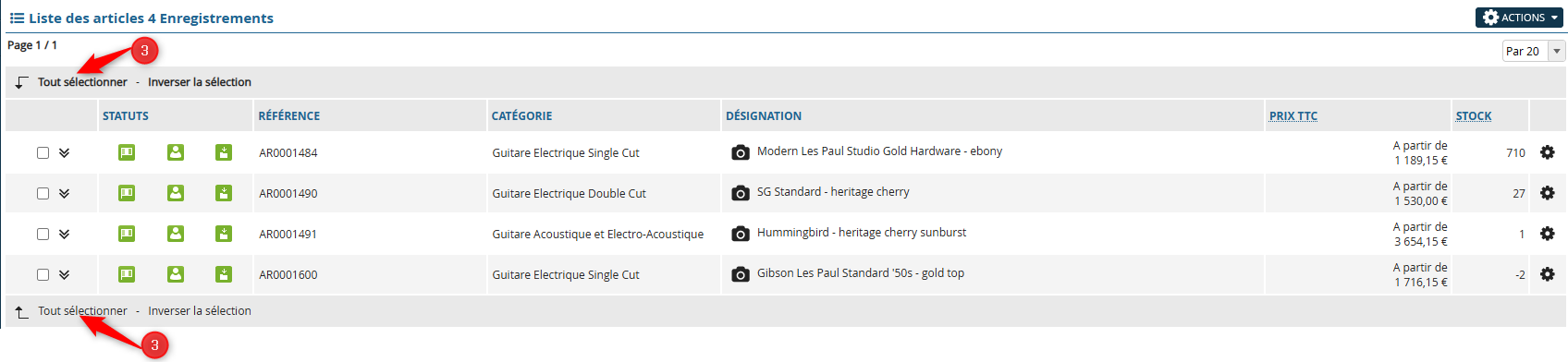
Le bouton « Tout sélectionner » sélectionne l'ensemble des articles correspondant au filtre, toutes pages confondues — pas seulement ceux visibles à l'écran.
3. Ouvrir la modification en masse
Une fois vos articles sélectionnés, accédez à l'outil de modification en masse via le menu Actions.
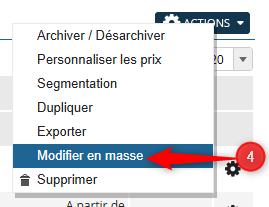
Étape 4 — Cliquez sur le bouton « ACTIONS » en haut à droite de la liste, puis sélectionnez « Modifier en masse » dans le menu déroulant.
4. Associer la catégorie de produit
La fenêtre de modification en masse s'ouvre. Repérez le champ « Catégorie de produits » dans la section Configuration article.
Étape 5 — Sélectionnez la catégorie souhaitée dans la liste déroulante.
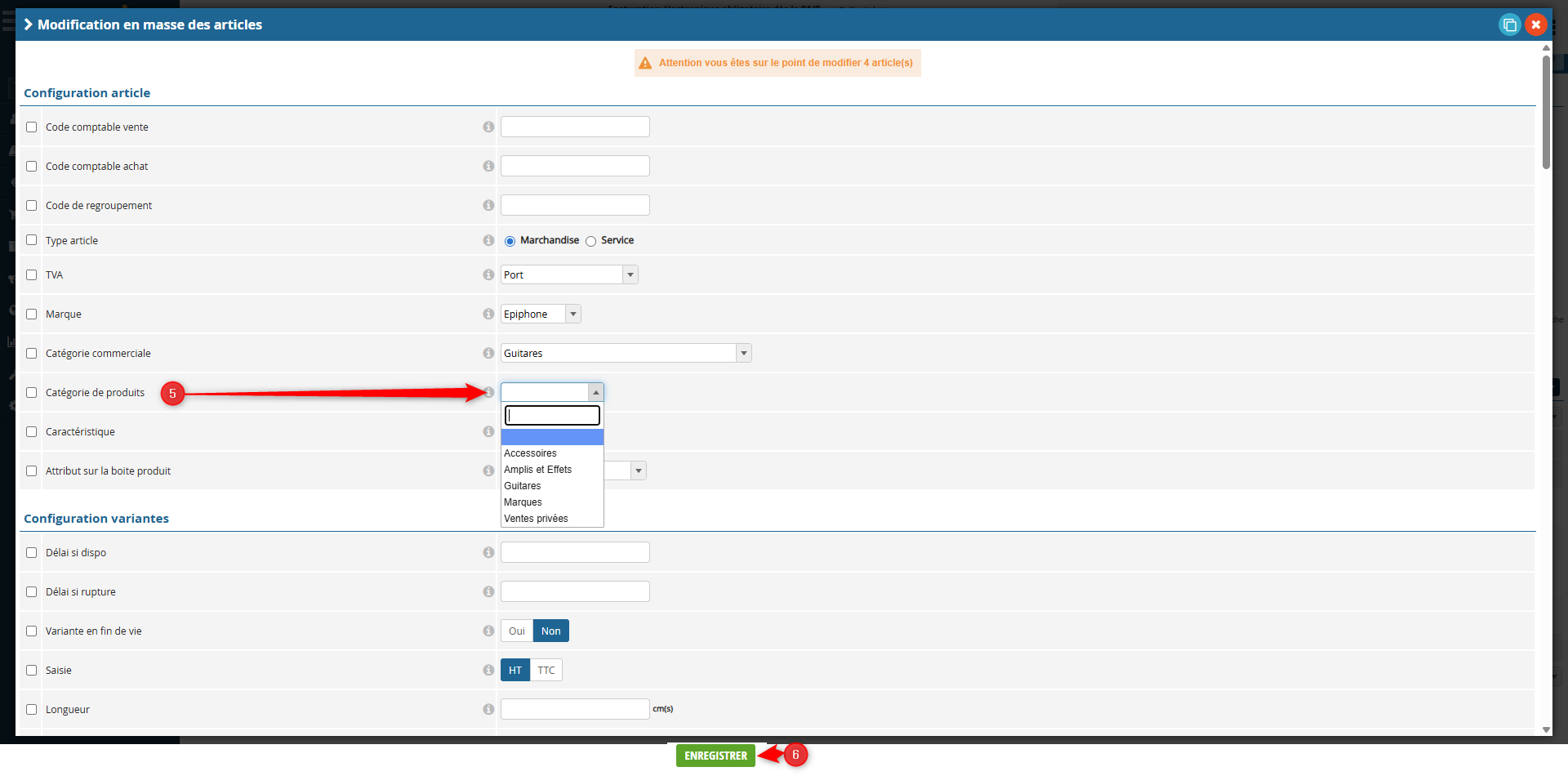
L'association d'une catégorie via la modification en masse n'écrase pas les catégories déjà existantes sur les articles. La catégorie sélectionnée est ajoutée en complément des catégories déjà rattachées.
Étape 6 — Une fois la catégorie sélectionnée, faites défiler la fenêtre jusqu'en bas et cliquez sur « ENREGISTRER » pour appliquer la modification à l'ensemble des articles sélectionnés.
La catégorie de produit a été associée à l'ensemble des articles sélectionnés. Vous pouvez vérifier la mise à jour en consultant la fiche d'un article depuis la liste.
Besoin d'aide ?
Si cet article n'a pas répondu à votre question, contactez notre support en précisant votre demande et, si possible, une capture d'écran.
Cet article a-t-il été utile ?
C'est super !
Merci pour votre commentaire
Désolé ! Nous n'avons pas pu vous être utile
Merci pour votre commentaire
Commentaires envoyés
Nous apprécions vos efforts et nous allons corriger l'article