OASIS permet de personnaliser les modèles d'étiquettes articles (format papier, dimensions, informations affichées…). Il est recommandé de dupliquer un modèle existant avant de le modifier afin de conserver le modèle d'origine.
Étape 1 — Accéder aux modèles d'étiquettes
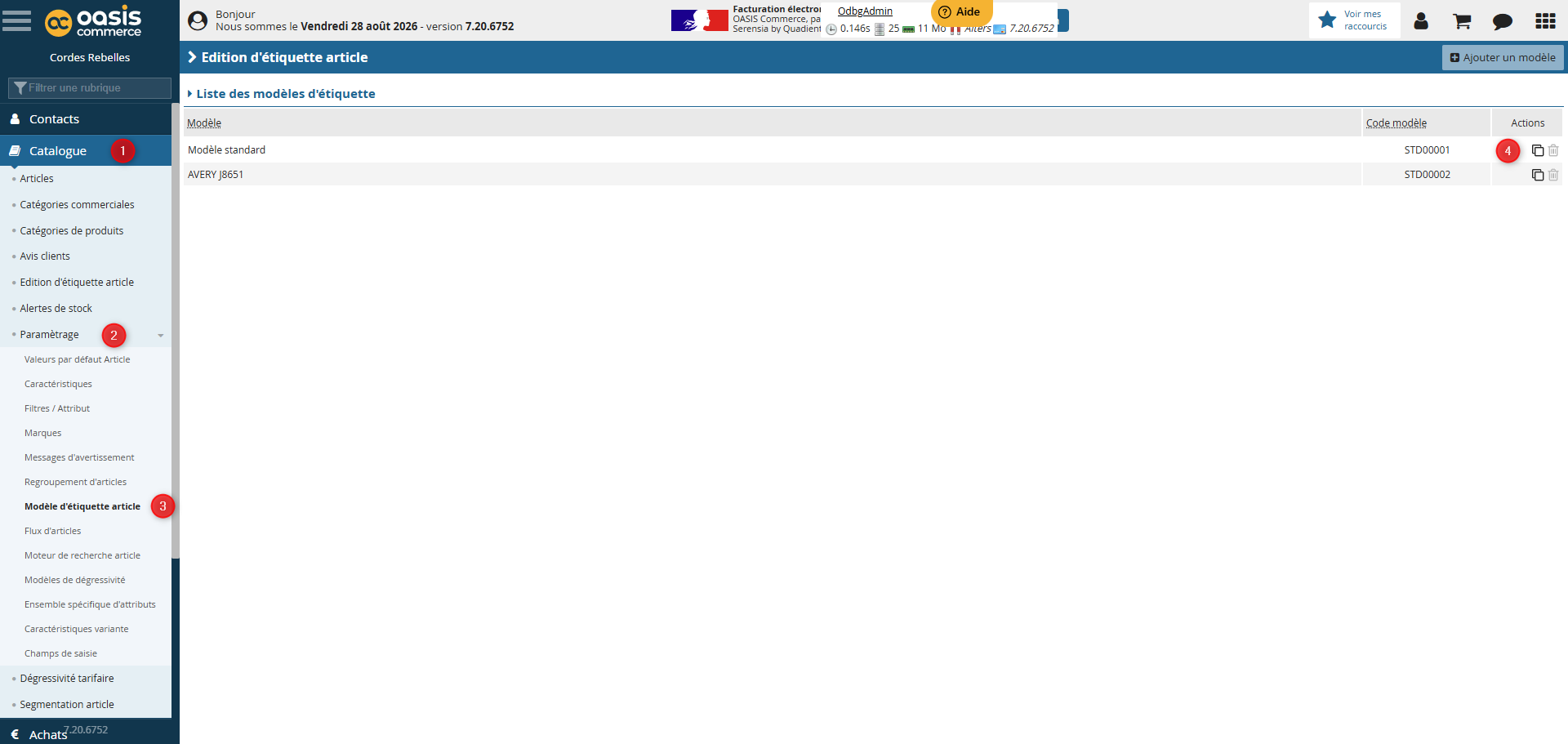
Dans le menu principal, cliquez sur « Catalogue » (1), puis déroulez « Paramétrage » (2) et cliquez sur « Modèle d'étiquette article » (3). La liste des modèles existants s'affiche.
Étape 2 — Dupliquer un modèle existant
Sur la ligne du modèle que vous souhaitez utiliser comme base, cliquez sur l'icône de duplication (4) dans la colonne Actions. Un nouveau modèle est créé à partir de celui sélectionné.
Étape 3 — Paramétrer le modèle
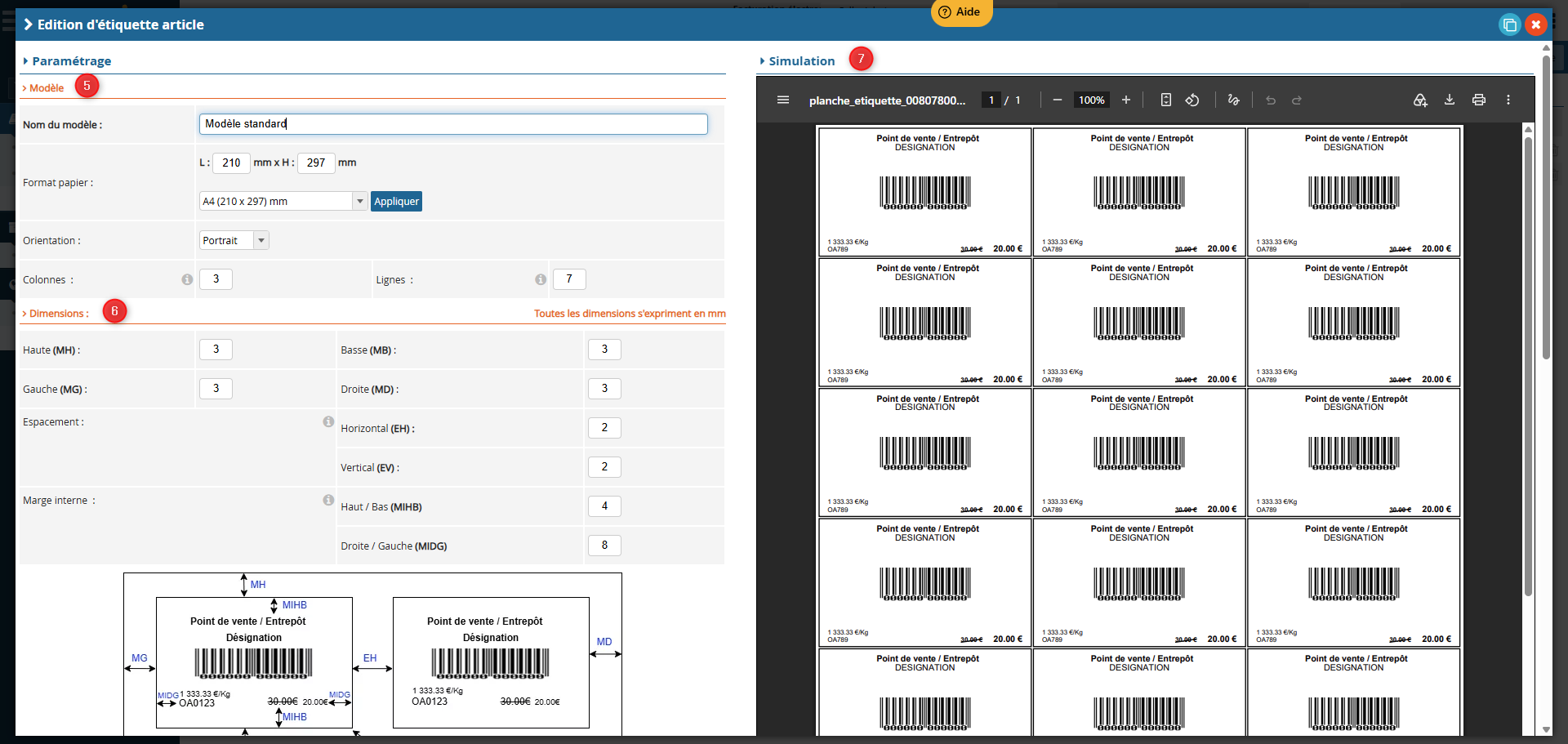
L'éditeur du modèle s'ouvre. Il est composé de deux parties : le panneau de paramétrage à gauche et la simulation en temps réel à droite (7).
Section Modèle (5) : définissez le nom du modèle, le format papier (ex : A4), l'orientation (portrait/paysage), le nombre de colonnes et de lignes d'étiquettes par page.
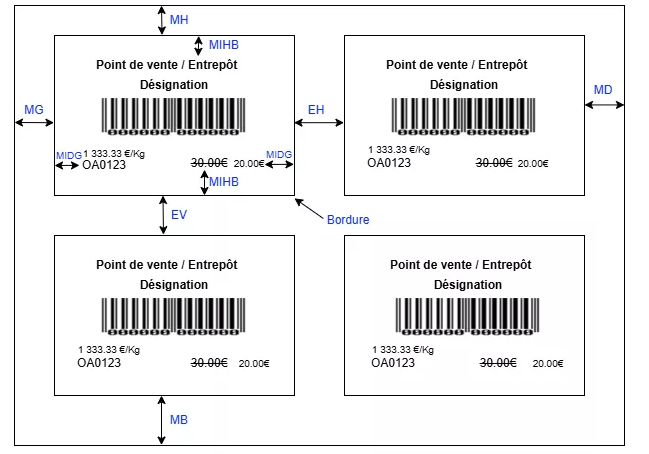
Section Dimensions (6) : ajustez les marges et les espacements de la planche d'étiquettes (toutes les valeurs sont en mm) :
— MH / MB : marges haute et basse de la planche.
— MG / MD : marges gauche et droite de la planche.
— EH / EV : espacement horizontal et vertical entre les étiquettes.
— MIHB / MIDG : marge interne haut/bas et droite/gauche à l'intérieur de chaque étiquette.
Étape 4 — Paramétrer le contenu des étiquettes
La section « Paramétrage des étiquettes » (8) permet de définir les informations affichées sur chaque étiquette et leur mise en forme :
Imprimer les bordures : activez ou désactivez l'affichage de la bordure autour de chaque étiquette.
Point de vente / Entrepôt : choisissez d'afficher ou non cette information et définissez la taille de la police.
Désignation : définissez le nombre de lignes affichées pour la désignation de l'article et la taille de la police.
Code-barres : paramétrez la hauteur et la largeur du code-barres et choisissez d'afficher ou non le texte sous le code-barres.
Référence : définissez la taille de la police de la référence article.
Prix : définissez la taille de la police du prix.
Prix barré : choisissez d'afficher ou non le prix barré et définissez la taille de la police.
Prix au kilo logistique : choisissez d'afficher ou non cette information et définissez la taille de la police.
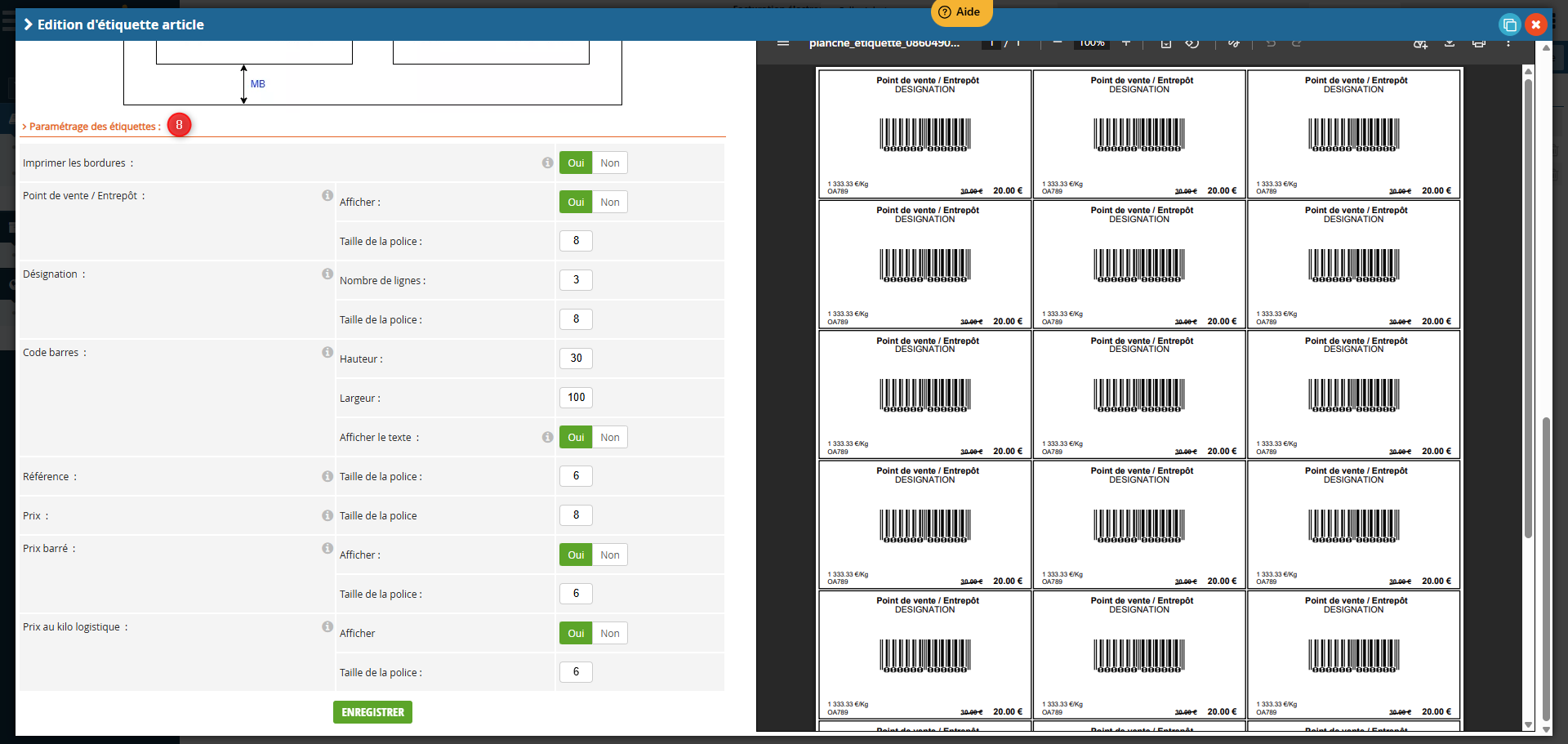
Une fois vos paramètres définis, cliquez sur le bouton « Enregistrer » en bas de page. La simulation à droite se met à jour en temps réel pour vous permettre de visualiser le résultat avant impression.
Une fois votre modèle d'étiquette configuré, découvrez comment imprimer vos étiquettes articles :
Cet article a-t-il été utile ?
C'est super !
Merci pour votre commentaire
Désolé ! Nous n'avons pas pu vous être utile
Merci pour votre commentaire
Commentaires envoyés
Nous apprécions vos efforts et nous allons corriger l'article